
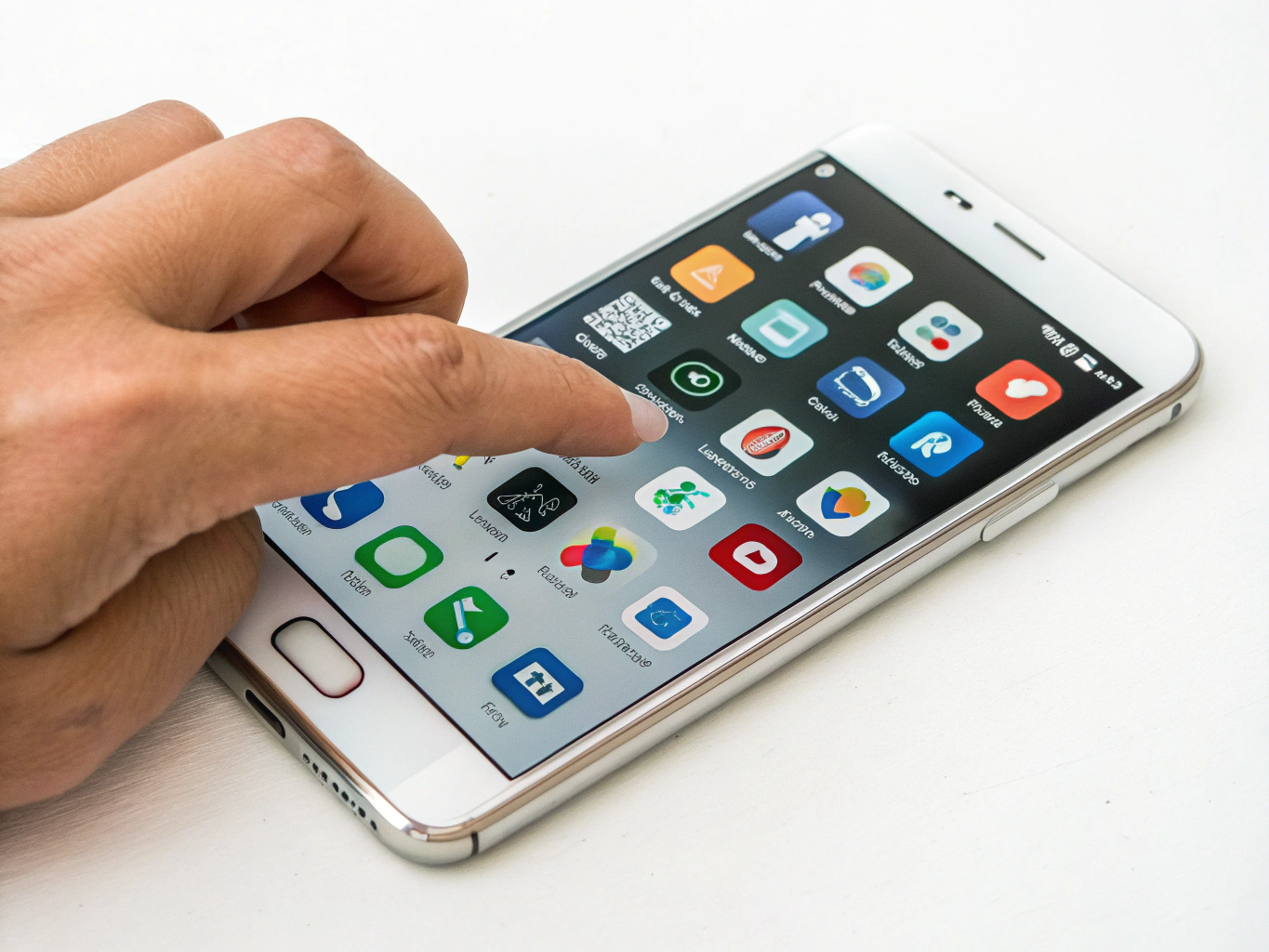
Dans l’ère numérique où la technologie occupe une place centrale dans nos vies, il peut arriver de rencontrer des problèmes avec l’affichage des applications sur nos appareils. Parfois, une application que vous utilisez régulièrement peut disparaître de l’écran d’accueil, ce qui peut être frustrant. Cet article vous guide à travers les étapes nécessaires pour remettre vos applications sur l’écran d’accueil, que vous soyez un utilisateur Android, Windows ou d’autres systèmes.
Retrouver une application cachée sur Android
Si vous êtes un utilisateur Android, il est possible que votre application ait été cachée involontairement. Pour la retrouver, commencez par ouvrir l’application Google Play Store sur votre appareil. Ensuite, cliquez sur l’icône de votre profil située dans le coin supérieur droit de l’écran. À partir de là, sélectionnez "Gérer les applications et l’appareil". Cela vous permettra de voir quelles applications sont installées et celles qui peuvent être activées ou installées à nouveau. Si vous trouvez l’application, vous pourrez facilement la remettre sur votre écran d’accueil.
Vérifier les paramètres de l’écran d’accueil
Une autre raison pour laquelle une application pourrait ne pas apparaître sur votre écran d’accueil est qu’elle a été masquée dans les paramètres. Pour résoudre ce problème, ouvrez les "Paramètres" de votre appareil Android et allez à la section "Écran d’accueil". Recherchez l’option "Masquer les applications sur les écrans d’accueil et d’applications". En cliquant dessus, vous pourrez voir si l’application manquante est répertoriée sous "Applications cachées". Une fois que vous l’avez trouvée, vous pouvez la réactiver pour qu’elle apparaisse à nouveau sur votre écran d’accueil.
Rétablir des applications sur Windows
Pour les utilisateurs de Windows qui rencontrent des problèmes similaires, la récupération d’une application sur l’écran principal est également assez simple. En général, vous pouvez utiliser un raccourci clavier. Appuyez sur les touches Windows + Shift, puis utilisez la flèche gauche ou droite pour déplacer l’application vers le moniteur que vous utilisez. Une fois déplacée, fermez l’application. À partir de maintenant, elle devrait s’ouvrir sur le même moniteur, ce qui facilite l’accès à vos applications préférées sans avoir à chercher chaque fois.
Autres astuces pour une gestion efficace des applications
Pour éviter que vos applications ne disparaissent à l’avenir, envisagez d’organiser régulièrement votre écran d’accueil. Créez des dossiers pour regrouper des applications par thème ou fonction, ce qui vous permettra de les retrouver rapidement.
Conseils pour l’organisation :
- Créer des dossiers par thème
- Garder les applications à jour
Gardez également vos applications à jour en vérifiant régulièrement les mises à jour via le Play Store ou le Microsoft Store. Cela peut non seulement améliorer les performances des applications, mais aussi aider à prévenir d’éventuels bugs qui pourraient les rendre invisibles.
| Actions à effectuer | Objectif |
|---|---|
| Organiser l’écran d’accueil | Retrouver rapidement des applications |
| Vérifier les mises à jour | Améliorer les performances et éviter les bugs |
En conclusion, que vous soyez sur Android ou Windows, il existe plusieurs méthodes pour remettre vos applications sur l’écran d’accueil. En suivant ces étapes simples et en prenant soin de l’organisation de vos applications, vous pouvez améliorer votre expérience utilisateur.