
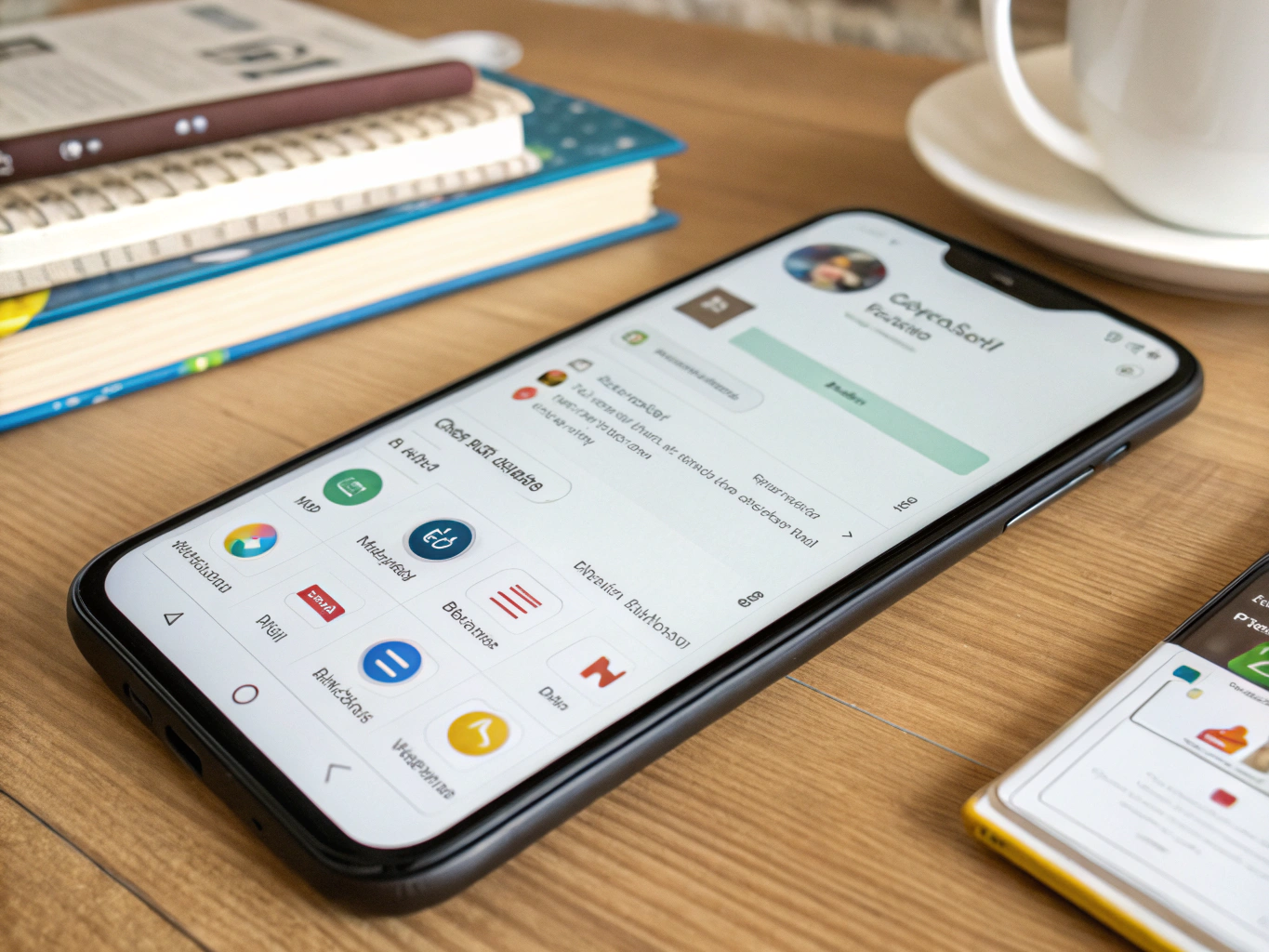
Les widgets sont devenus des outils incontournables pour personnaliser nos appareils. Modifier la photo d’un widget peut sembler une tâche complexe, mais avec les bonnes instructions, cela devient un jeu d’enfant. Cet article va vous guider à travers les différentes étapes pour personnaliser efficacement vos widgets en utilisant des photos, des albums ou même du texte.
Accéder à l’outil de personnalisation des widgets
Pour commencer, vous devez ouvrir l’outil de personnalisation de votre widget. Sur votre appareil, localisez le grand carré intitulé « Default Widget » et appuyez dessus. Cela vous amènera directement à l’interface où vous pouvez apporter des modifications. Une fois dans le menu, dirigez-vous vers l’onglet « Style ». Faites défiler jusqu’à l’option « Custom » et vous découvrirez plusieurs possibilités de personnalisation. Ici, vous pouvez choisir d’afficher :
- Une photo sélectionnée
- Un ensemble d’images provenant d’un album
- Du texte personnalisé de votre choix
Ajouter une image à un widget sur Android
Si vous utilisez un appareil Android, la procédure est tout aussi simple. Commencez par appuyer sur « Widgets » pour voir les options disponibles. Dans la liste, recherchez et sélectionnez « Galerie », puis appuyez sur « Ajouter ». Cette action vous permettra de choisir un album entier ou de sélectionner des images spécifiques. Cette fonctionnalité est particulièrement utile si vous souhaitez afficher plusieurs souvenirs ou moments importants à la fois.
Personnaliser un widget selon vos préférences
La personnalisation ne se limite pas seulement à l’image que vous choisissez; vous avez également la possibilité d’ajuster l’apparence générale du widget. Sur votre téléphone ou tablette Android, ouvrez l’application Google. En haut à droite de l’écran, vous verrez votre photo de profil ou votre initiale. En cliquant sur « Paramètres », vous aurez accès à des options vous permettant de personnaliser :
- La couleur
- La forme
- La transparence
Ces détails contribuent à rendre votre widget non seulement esthétique mais aussi en harmonie avec le reste de votre interface.
Créer une galerie de photos dans un widget
Pour ceux qui souhaitent aller un peu plus loin et incorporer plusieurs images dans un seul widget, le processus est relativement simple. Dans le tableau de bord, accédez au menu Apparence et sélectionnez Widgets. À partir de là, vous pouvez insérer le widget « Galerie » dans la zone de widgets de votre choix en utilisant la méthode du glisser/déposer. Une fois le widget en place, cliquez sur « Ajouter une image » pour choisir les photos que vous désirez inclure. Cela vous permet de créer un collage dynamique de vos moments préférés directement sur votre écran d’accueil.
Conclusion
En conclusion, modifier la photo d’un widget peut transformer l’apparence de votre appareil et le rendre plus personnel. Que ce soit à travers des images individuelles ou une galerie, la personnalisation des widgets vous offre une multitude de possibilités pour exprimer votre style et vos émotions. Prenez le temps d’explorer et de jouer avec ces fonctionnalités, et votre appareil n’aura jamais été aussi unique!