
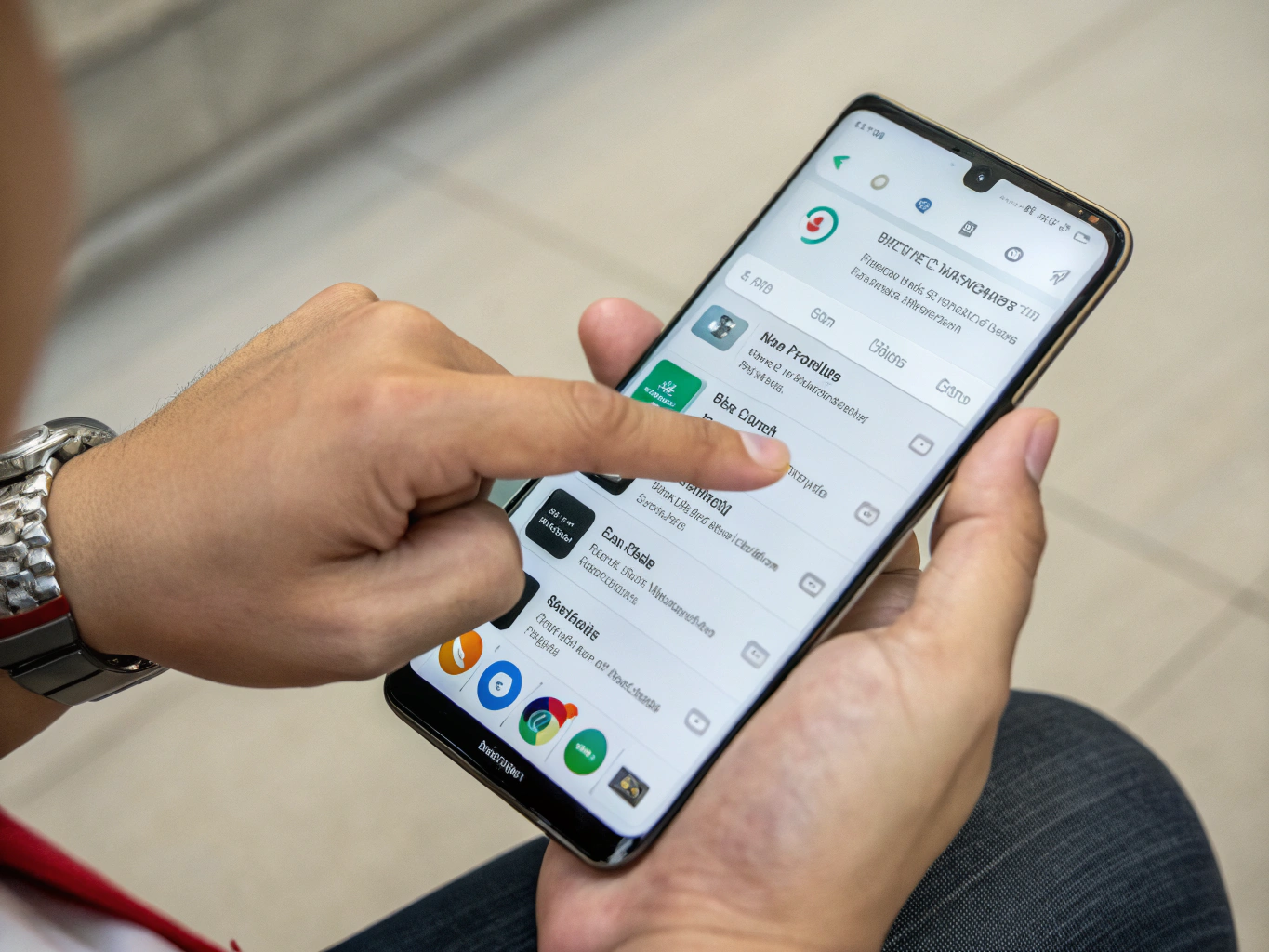
Les appareils Android regorgent d’applications qui peuvent équiper notre téléphone de nombreuses fonctionnalités. Cependant, certaines applications peuvent s’avérer inutiles ou encombrantes. Dans ce cas, il peut être utile de désactiver ces applications sans pour autant les supprimer. Cet article vous expliquera comment procéder, tout en mettant en lumière la différence entre désactivation et désinstallation.
Comprendre la désactivation d’une application
Désactiver une application signifie qu’elle ne s’exécutera plus en arrière-plan et ne consommera pas de ressources système. Lorsque vous désactivez une application, le fichier téléchargé de cette application reste sur votre appareil, mais il n’est pas actif. Cela permet de libérer de l’espace et d’améliorer la performance de votre téléphone sans perdre définitivement l’application, ce qui est particulièrement pratique pour les applications préinstallées qui ne peuvent pas être désinstallées.
Pour désactiver une application, ouvrez l’application Paramètres sur votre appareil Android. Ensuite, naviguez jusqu’à l’onglet Applications. Une fois que vous avez trouvé l’application que vous souhaitez désactiver, appuyez dessus. Ici, vous verrez l’option pour désactiver l’application. Cela arrêtera son fonctionnement sans supprimer ses fichiers de votre appareil.
La différence entre désactiver et désinstaller
Il est essentiel de comprendre la distinction entre désactiver et désinstaller une application. Voici un tableau récapitulatif :
| Action | Résultat |
|---|---|
| Désactiver | Le fichier reste sur l’appareil, mais inactif |
| Désinstaller | Le fichier est complètement supprimé |
Cette différence est cruciale pour les utilisateurs qui souhaitent garder des applications comme option mais qui ne les utilisent pas régulièrement. Au lieu de les désinstaller, vous pouvez choisir de désactiver ces applications, permettant ainsi un accès facile en cas de besoin futur.
Comment gérer une application en veille profonde
Pour certaines applications qui fonctionnent en arrière-plan, il peut être nécessaire de les mettre en veille profonde pour économiser de l’énergie ou améliorer les performances du matériel de votre appareil. Pour ce faire, vous devez retourner à votre application Paramètres, puis naviguer vers les paramètres d’affichage. Ici, cherchez l’option Mise en veille de l’écran. Vous pourrez choisir une durée d’inactivité avant que l’appareil ne mette automatiquement certaines applications en veille. Ce réglage vous permettra d’assurer que les applications non utilisées ne drainent pas inutilement la batterie de votre appareil.
Désactiver une application ou la mettre en veille peut significativement améliorer la durée de vie de votre batterie et la réactivité de votre système. En utilisant ces méthodes, non seulement vous gérez mieux vos applications, mais vous optimisez également l’expérience utilisateur sur votre appareil Android.