
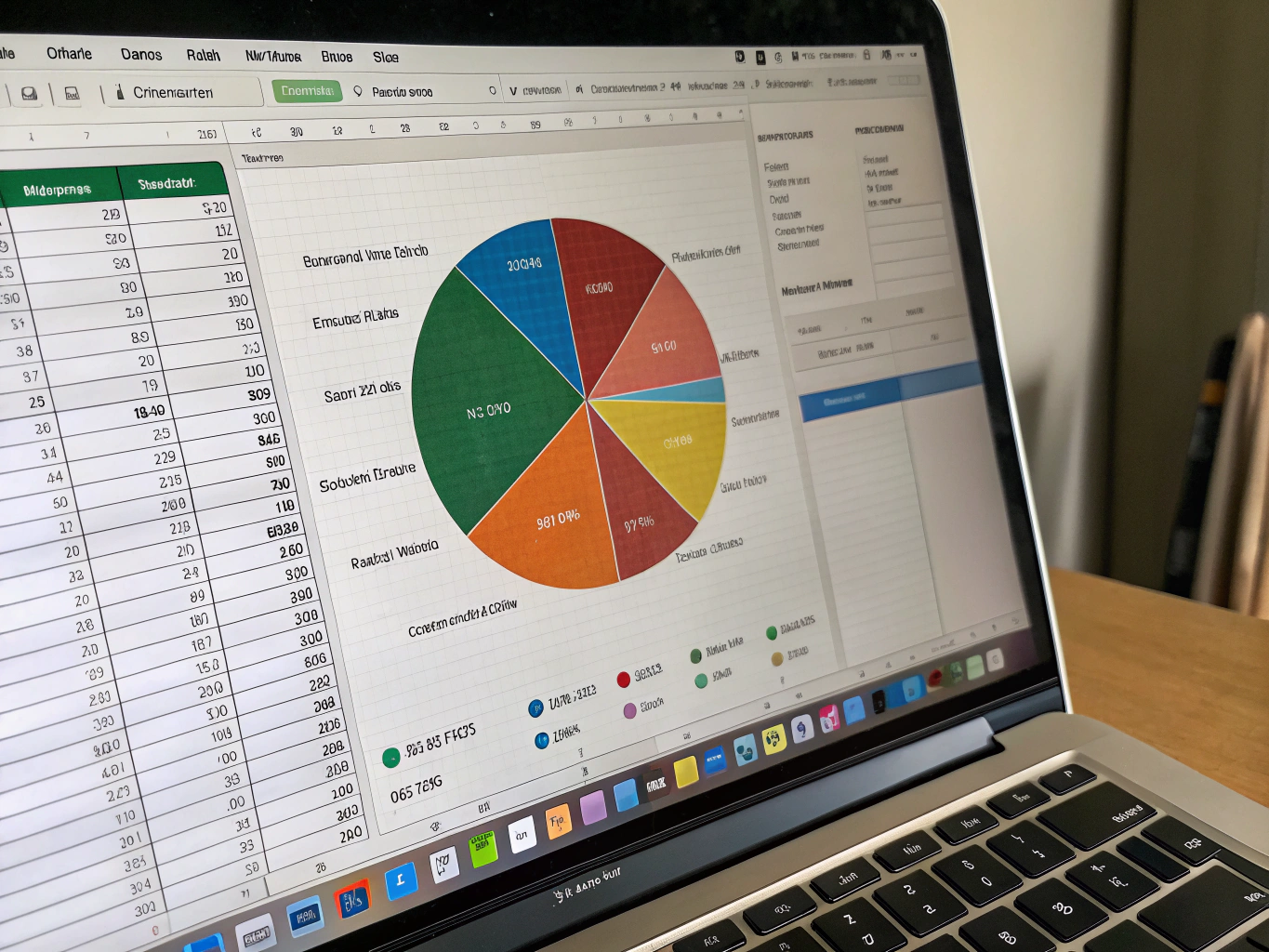
Créer un graphique camembert dans Excel est un excellent moyen de visualiser des proportions et des parts de données. Que vous souhaitiez illustrer la répartition des ventes, des budgets ou d’autres informations, un graphique camembert peut rendre votre présentation plus percutante. Dans cet article, nous allons explorer comment créer un graphique camembert à partir de plusieurs données, étape par étape.
Sélectionner les données appropriées
Pour commencer, il est essentiel de choisir les données que vous souhaitez représenter dans votre graphique camembert. Cela implique de sélectionner les colonnes dans votre feuille de calcul qui contiennent les valeurs que vous souhaitez visualiser ainsi que les catégories correspondantes. Par exemple, si vous avez un tableau de ventes par produit, sélectionnez les noms des produits et les montants des ventes associés. Une fois vos données sélectionnées, vous êtes prêt à les transformer en graphique.
Insérer le graphique camembert
Après avoir sélectionné vos données, dirigez-vous vers l’onglet "Insertion" dans le ruban d’Excel. Dans cette section, vous trouverez l’option "Insérer un graphique en secteurs ou en anneau". En déroulant cette liste, choisissez le modèle de graphique camembert qui vous convient le mieux. Il existe plusieurs styles, tels que les graphiques 2-D et 3-D, qui peuvent donner à votre présentation un aspect différent en fonction des besoins de votre audience.
Modifier et personnaliser le graphique
Une fois votre graphique camembert inséré, il est important de le personnaliser pour qu’il corresponde à votre présentation. Vous pouvez ajuster les couleurs des sections, ajouter des étiquettes pour qu’elles soient plus explicites, et changer le titre du graphique pour qu’il soit plus représentatif des données visualisées. Pour accéder à ces options, cliquez sur le graphique pour afficher les outils graphiques, puis explorez les différentes options de personnalisation disponibles.
Astuces pour une meilleure présentation
Lorsque vous créez un graphique camembert, il est crucial de ne pas surcharger votre graphique avec trop de données. Si vous avez plusieurs catégories, envisagez de regrouper celles qui ont des valeurs similaires pour une meilleure clarté. Évitez également d’utiliser des couleurs trop proches les unes des autres, ce qui peut rendre difficile la distinction entre les différentes sections. Gardez à l’esprit que le but d’un graphique est de rendre l’information facile à comprendre pour l’audience.
Conseils pour la sélection des données
- Sélectionnez uniquement les données pertinentes.
- Regroupez les catégories similaires.
- Maintenez l’ordre logique des données.
En suivant ces étapes et conseils, vous serez en mesure de créer un graphique camembert efficace dans Excel qui mettra en valeur vos données de manière claire et attrayante. Que ce soit pour un projet professionnel ou une présentation personnelle, un bon graphique camembert peut faire toute la différence dans la manière dont vos informations sont perçues.