
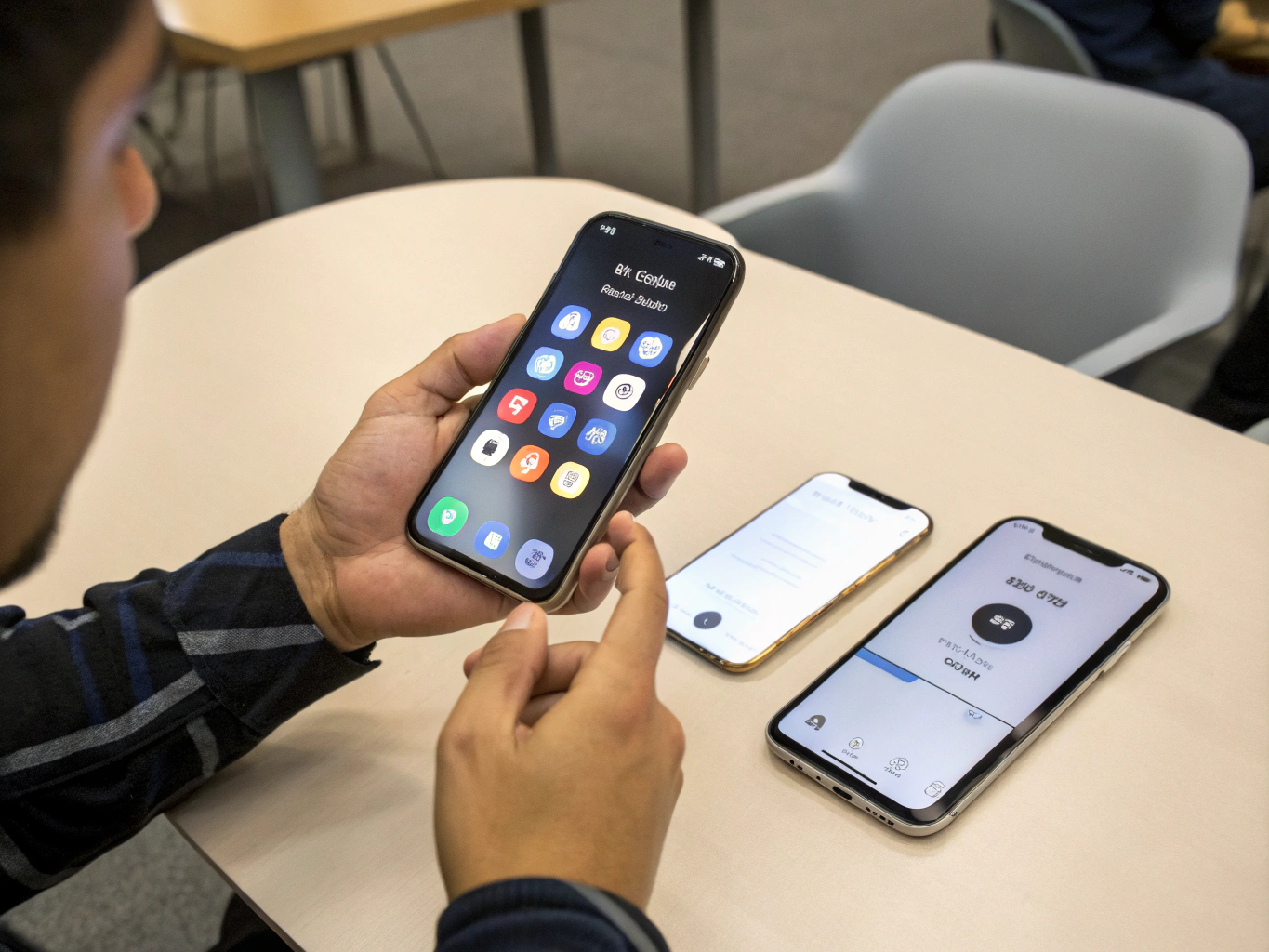
AirDrop est une fonctionnalité pratique qui permet le partage rapide de fichiers entre appareils Apple. Que ce soit pour envoyer des photos, des vidéos ou des documents, AirDrop offre une méthode simple et efficace. Dans cet article, nous allons explorer comment activer AirDrop sur votre iPhone, tout en abordant quelques problèmes courants que vous pourriez rencontrer.
Activer AirDrop sur votre iPhone
Pour activer AirDrop sur votre iPhone, commencez par ouvrir le Centre de contrôle. Pour ce faire, glissez votre doigt vers le bas depuis le coin supérieur droit de l’écran, ou vers le haut depuis le bas de l’écran sur les modèles plus anciens. Une fois dans le Centre de contrôle, recherchez l’icône AirDrop. Appuyez dessus pour afficher les options disponibles :
- Recevoir Désactivé
- Contacts uniquement
- Tout le monde
Sélectionnez l’option qui convient le mieux à vos besoins. Si vous choisissez Tout le monde, n’oubliez pas de prendre en compte votre vie privée, car cela permettra à quiconque à proximité de vous envoyer des fichiers.
Conditions nécessaires pour utiliser AirDrop
Il est important de souligner que AirDrop n’est compatible qu’avec les appareils fonctionnant sous iOS. Cela signifie que vous ne pouvez pas partager des fichiers entre un iPhone et un appareil Android, puisque cette technologie n’existe pas sur Android.
Pour que AirDrop fonctionne correctement, assurez-vous que le Wi-Fi et le Bluetooth sont activés sur les deux appareils, l’expéditeur et le destinataire. Une connexion Internet n’est pas nécessaire pour l’utilisation d’AirDrop, puisque cette fonction utilise le Wi-Fi et le Bluetooth pour établir une connexion directe entre les appareils.
Résoudre les problèmes d’activation
Dans certains cas, vous pourriez rencontrer des difficultés pour activer AirDrop. Si cela se produit, vérifiez d’abord que les réglages sont bien configurés. Par exemple, le destinataire doit avoir modifié ses paramètres AirDrop pour permettre la réception de contenu, que ce soit de :
- Tout le monde
- Contacts uniquement
Dans le cas où AirDrop ne fonctionne toujours pas, essayez de désactiver puis de réactiver le Wi-Fi et le Bluetooth des deux appareils. Parfois, un simple redémarrage peut également résoudre des problèmes de connectivité.
| Étapes à suivre | Action à entreprendre |
|---|---|
| Vérifiez les réglages | Modifiez les paramètres AirDrop du destinataire |
| Désactivez / réactivez Wi-Fi | Sur les deux appareils |
| Redémarrez les appareils | Parfois nécessaire pour la connectivité |
En suivant ces étapes et en tenant compte des conseils fournis, vous serez bien équipé pour activer et profiter de AirDrop sur votre iPhone. Que ce soit pour partager des souvenirs ou des documents importants, cette fonctionnalité est un atout précieux dans l’écosystème Apple.