
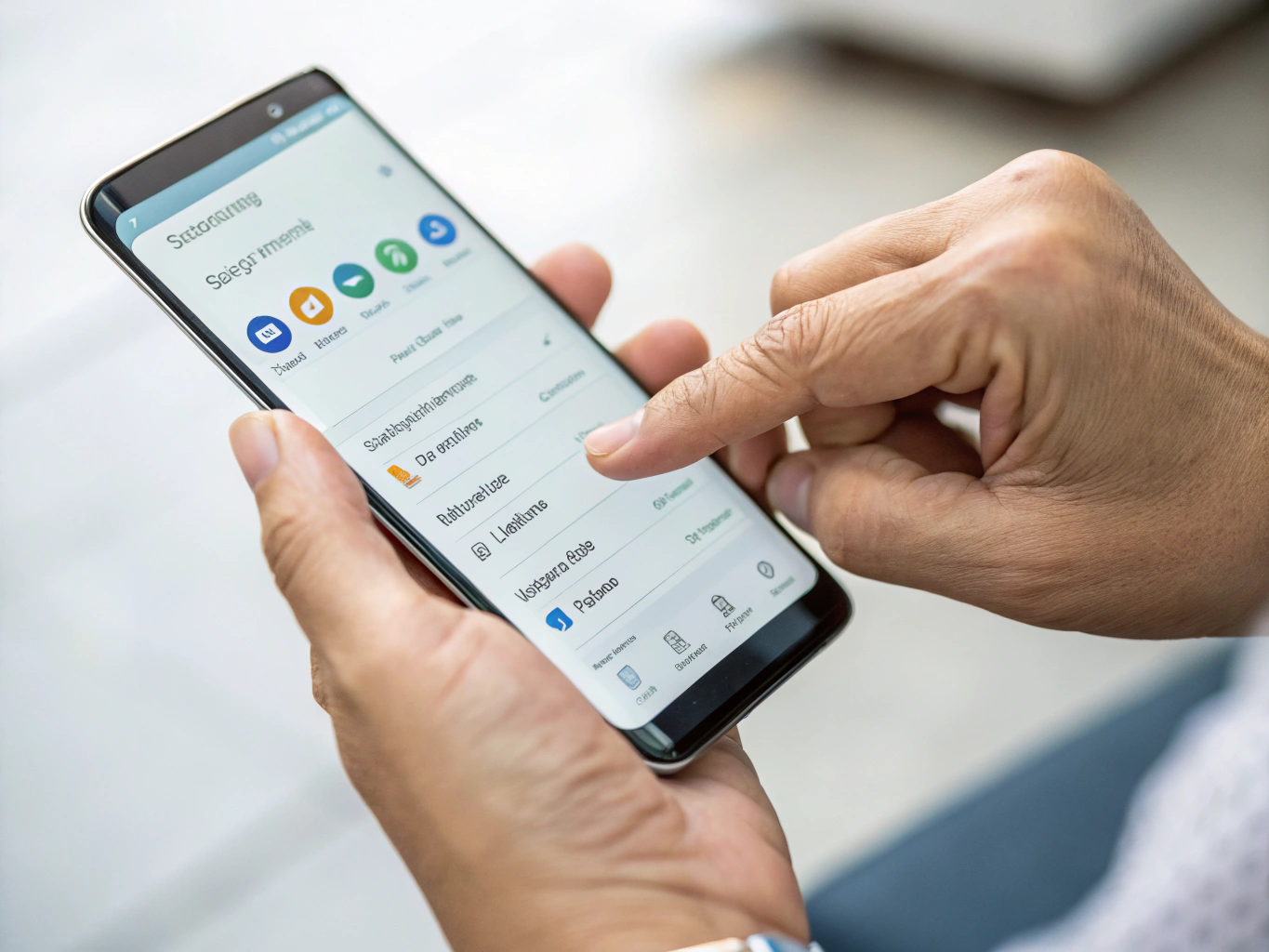
Comment activer la synchronisation automatique ?
La synchronisation sur Android est essentielle pour garantir que vos données, applications et paramètres sont toujours à jour et accessibles sur tous vos appareils. Qu’il s’agisse de vos photos, contacts ou documents, une bonne synchronisation assure une fluidité dans l’utilisation de votre smartphone ou tablette. Cet article vous guidera à travers le processus de rétablissement de la synchronisation sur votre appareil Android.
Vérifier les Paramètres de Compte
Pour commencer, rendez-vous dans les paramètres de votre appareil en accédant à "Paramètres" puis "Comptes". À cette étape, vous pourrez consulter la liste de tous vos comptes configurés. Si l’application ou le service que vous souhaitez synchroniser n’apparaît pas dans cette liste, sachez qu’il ne pourra pas se synchroniser automatiquement. Si le compte est présent, cliquez sur son nom pour afficher les options disponibles et vous assurer que la synchronisation est bien activée.
Activer la Synchronisation Automatique
Pour garantir que vos applications se synchronisent automatiquement, il est essentiel d’activer cette fonctionnalité. Dans les paramètres, recherchez l’option "Général" et, dans la section des options, cochez "Synchroniser automatiquement lorsque cet appareil est connecté". Cela vous permettra de maintenir vos données à jour sans avoir à intervenir manuellement. N’oubliez pas de cliquer sur "Appliquer" pour enregistrer vos modifications.
Modifier les Options de Synchronisation
Si vous constatez que certaines données ne se synchronisent pas correctement, il est crucial de vérifier les options de synchronisation spécifiques. Déroulez la barre de notifications et accédez à "Paramètres", puis à "Comptes et sauvegarde", et enfin "Gestion des comptes". Sélectionnez le compte que vous souhaitez modifier, puis décochez les données de synchronisation que vous n’utilisez pas. Par exemple, si le calendrier ne vous est pas utile, vous pouvez choisir de ne pas le synchroniser.
Options de Synchronisation
Voici quelques options de données courantes que vous pourriez vouloir synchroniser :
- Contacts
- Calendrier
- Photos
- Documents
Réactiver la Synchronisation
Si, pour une raison quelconque, la synchronisation de votre appareil a été désactivée, vous pouvez facilement la réactiver. Pour ce faire, commencez par vous reconnecter à votre compte Google. Si vous êtes sur votre ordinateur, ouvrez le navigateur Chrome, cliquez sur l’icône en haut à droite qui indique que la synchronisation est suspendue. En vous reconnectant, vous redonnerez vie à vos options de synchronisation. Assurez-vous également que les données nécessaires sont à nouveau cochées dans les paramètres de synchronisation.
En suivant ces étapes simples, vous pourrez facilement rétablir et maintenir la synchronisation sur votre appareil Android, garantissant ainsi que toutes vos données sont à jour et accessibles à tout moment.