
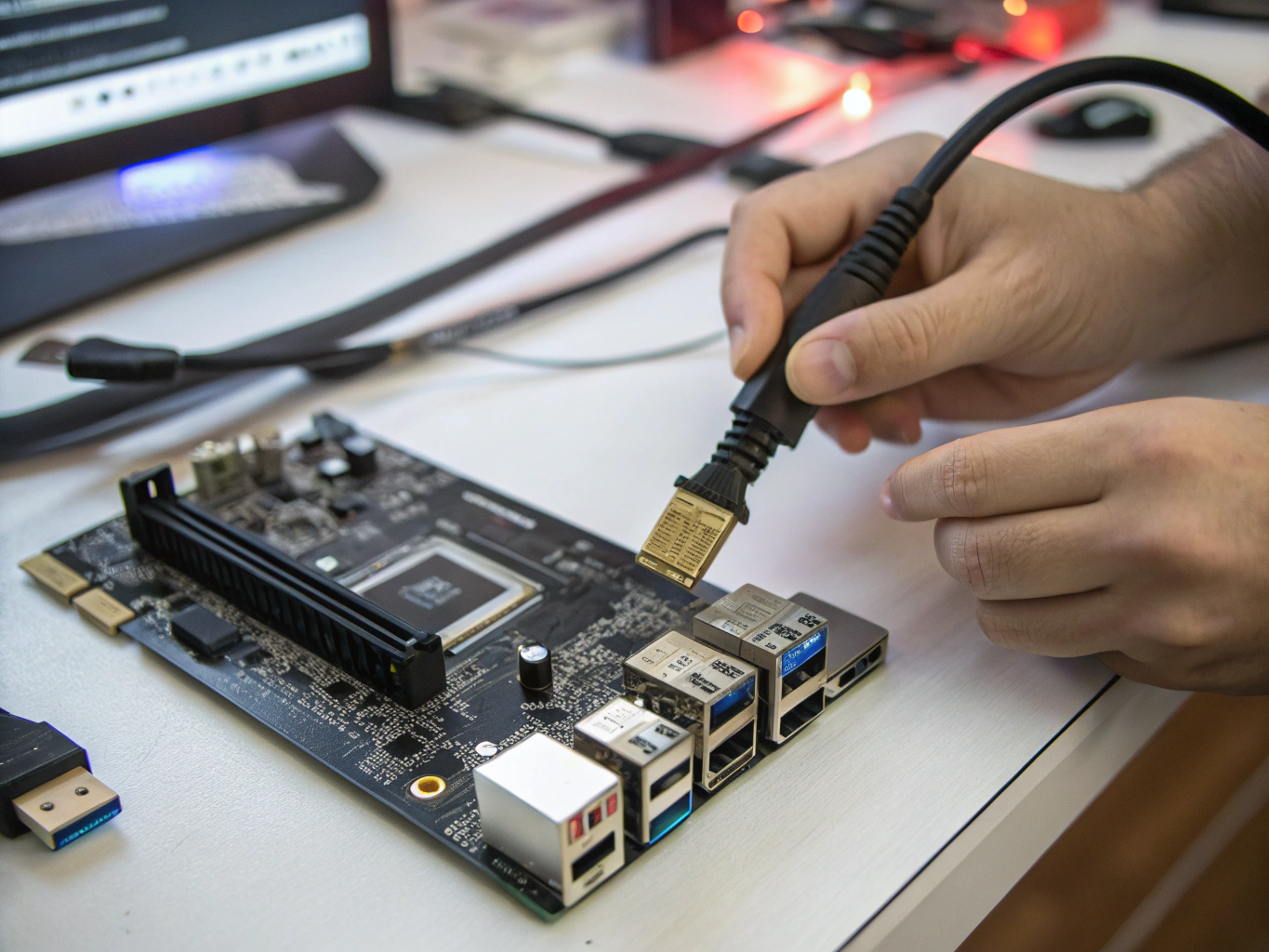
Comment activer la sortie HDMI de la carte mère ?
L’activation de la sortie HDMI de votre carte mère peut sembler complexe, mais avec quelques étapes simples, vous pouvez facilement profiter de cette fonctionnalité. Le port HDMI est une solution pratique pour connecter votre ordinateur à un téléviseur ou à un moniteur, vous évitant ainsi d’utiliser des connexions plus anciennes ou moins pratiques. Dans cet article, nous allons vous guider à travers les étapes nécessaires pour activer cette sortie HDMI et vous donner des conseils pour résoudre d’éventuels problèmes.
Accéder aux Paramètres du BIOS
La première étape pour activer la sortie HDMI de la carte mère consiste à se rendre dans les paramètres du BIOS de votre ordinateur. Lors du démarrage, appuyez sur la touche indiquée pour accéder à cette interface, généralement « Suppr » ou « F2 », selon le fabricant. Une fois dans le BIOS, naviguez vers la section « Advanced » puis « CPU Configuration ». Ici, vous devrez chercher l’option « Software Guard Extensions » et l’activer. Une fois les modifications effectuées, n’oubliez pas de sauvegarder vos réglages en appuyant sur la touche « F10 » avant de quitter le BIOS.
Configurer la Sortie Audio HDMI dans Windows
Après avoir activé la sortie HDMI dans le BIOS, la prochaine étape est de s’assurer que votre système d’exploitation reconnaît l’appareil connecté. Pour ce faire, allez dans le « Panneau de configuration », puis cliquez sur « Son ». Dans cette section, vous devrez sélectionner « Sortie HDMI ». Si votre écran est déjà connecté via le câble HDMI, il devrait apparaître dans la liste des dispositifs de sortie disponibles.
Résoudre les Problèmes de Connexion HDMI
Il peut arriver que même après avoir suivi toutes les étapes, votre écran ne soit pas détecté. Dans ce cas, commencez par vérifier que le câble HDMI est correctement branché à la fois sur votre ordinateur et sur le téléviseur. Voici quelques étapes à suivre pour résoudre les problèmes de connexion :
- Vérifiez que le câble HDMI est correctement connecté.
- Essayez différents ports HDMI sur votre téléviseur.
- Assurez-vous que le bon mode d’entrée est sélectionné sur votre TV.
Si le problème persiste, envisagez de mettre à jour vos pilotes audio ou de vérifier que votre BIOS est à jour.
Les ports HDMI sur les cartes mères modernes sont généralement très fiables et compatibles avec une vaste gamme d’écrans. Cependant, pour ceux qui recherchent des performances graphiques avancées, il peut être intéressant d’explorer les options de cartes graphiques dédiées qui disposent également d’un port HDMI.
| Étape | Description |
|---|---|
| Accéder au BIOS | Appuyer sur « Suppr » ou « F2 » lors du démarrage |
| Activer Software Guard Extensions | Naviguer vers « Advanced » > « CPU Configuration » |
| Configurer Sortie HDMI | Aller dans le « Panneau de configuration » > « Son » |
En suivant ces étapes, vous devriez être en mesure d’activer et de profiter de la sortie HDMI de votre carte mère sans effort. Si des complications surviennent, n’hésitez pas à revenir sur chacune des étapes ou à demander de l’aide sur des forums spécialisés. Profitez de votre expérience multimédia !