
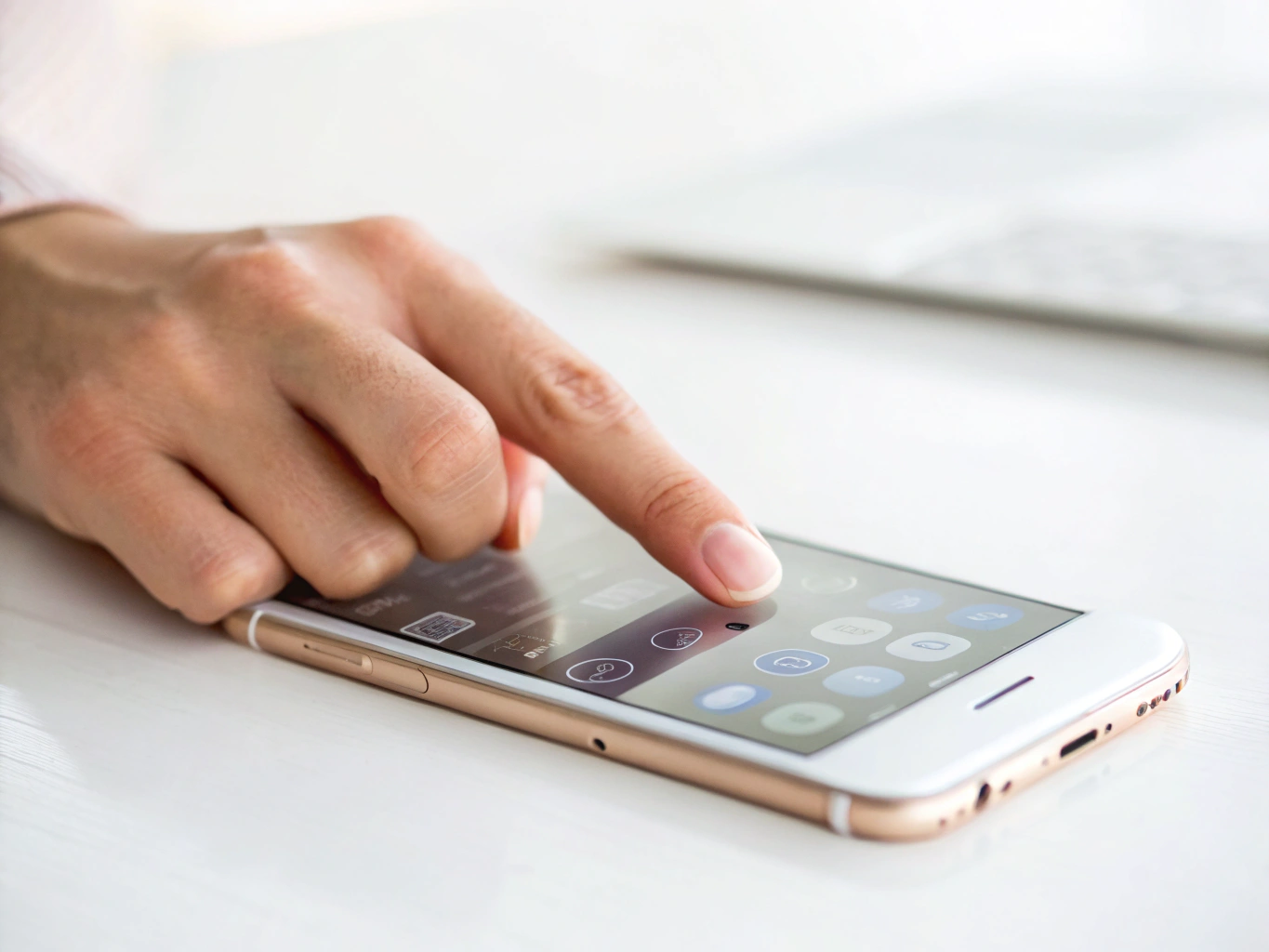
De nombreux utilisateurs se posent des questions sur la manière d’optimiser leur expérience en ajoutant des boutons personnalisés à leur appareil. Que vous souhaitiez créer un accès rapide à vos applications préférées, améliorer votre accessibilité, ou ajouter des fonctionnalités spécifiques, cet article vous guide à travers les étapes nécessaires pour mettre un bouton sur l’écran de votre iPhone.
Ajouter Un Accessoire Sur Votre iPhone
Pour commencer, si vous avez des accessoires à ajouter sur votre iPhone, comme des appareils domotiques, vous devez passer par l’application Maison. Ouvrez l’application, puis appuyez sur « Accueil » situé en bas à gauche. Ensuite, cliquez sur « Ajouter un accessoire » en haut de l’écran. Suivez les instructions pour connecter votre accessoire et vous pourrez facilement le contrôler directement depuis votre écran d’accueil. Cela vous permet de créer un environnement domestique intelligent et fonctionnel, tout en gardant les contrôles à portée de main.
Étapes pour ajouter un accessoire :
- Ouvrez l’application Maison.
- Appuyez sur « Accueil ».
- Cliquez sur « Ajouter un accessoire ».
- Suivez les instructions affichées.
Afficher Un Bouton De Raccourci Avec AssistiveTouch
Si vous recherchez une méthode pour ajouter un bouton de raccourci sur l’écran principal, une excellente solution est l’activation de l’AssistiveTouch. Pour cela, allez dans les « Réglages », sélectionnez « Général », puis accédez à « Accessibilité ». Dans la section « Interaction », vous trouverez l’option « AssistiveTouch ». En l’activant, un petit bouton gris apparaîtra sur votre écran. Ce bouton vous permettra d’accéder à des fonctions essentielles telles que le contrôle du volume, la rotation d’écran, ainsi que des raccourcis personnalisés, facilitant ainsi l’utilisation de votre iPhone pour tous les utilisateurs, y compris ceux ayant des besoins spécifiques.
Fonctions accessibles avec AssistiveTouch :
- Contrôle du volume
- Rotation d’écran
- Raccourcis personnalisés
Ajouter Un Bouton Personnalisé Sur L’IPhone
Pour les utilisateurs des modèles d’iPhone compatibles, il est possible d’ajouter un bouton d’action personnalisé. Rendez-vous dans « Réglages », puis sélectionnez « Bouton d’action ». Une image de votre iPhone apparaîtra avec diverses icônes, représentant les actions que vous pouvez attribuer à ce bouton. Cela peut inclure des fonctionnalités souvent utilisées telles que l’activation de la caméra, le lancement d’une application spécifique, ou le démarrage de Siri. Cette possibilité de personnaliser votre expérience rend l’utilisation de votre iPhone encore plus fluide et adaptée à vos besoins.
Actions possibles pour le bouton d’action :
| Fonctionnalité | Action à attribuer |
|---|---|
| Activer la caméra | Caméra |
| Lancer une application | Application spécifique |
| Démarrer Siri | Siri |
Conclusion
Ajouter un bouton sur l’écran de votre iPhone n’est pas seulement une question d’esthétique. C’est une façon d’améliorer l’accessibilité et de rendre le quotidien plus fonctionnel. Que ce soit par l’ajout d’accessoires, l’utilisation d’AssistiveTouch, ou la personnalisation avec un bouton d’action, ces options vous permettent de tirer le meilleur parti de votre appareil. N’hésitez pas à explorer ces fonctionnalités et à personnaliser votre iPhone pour qu’il réponde au mieux à vos attentes et à vos besoins quotidiens.