
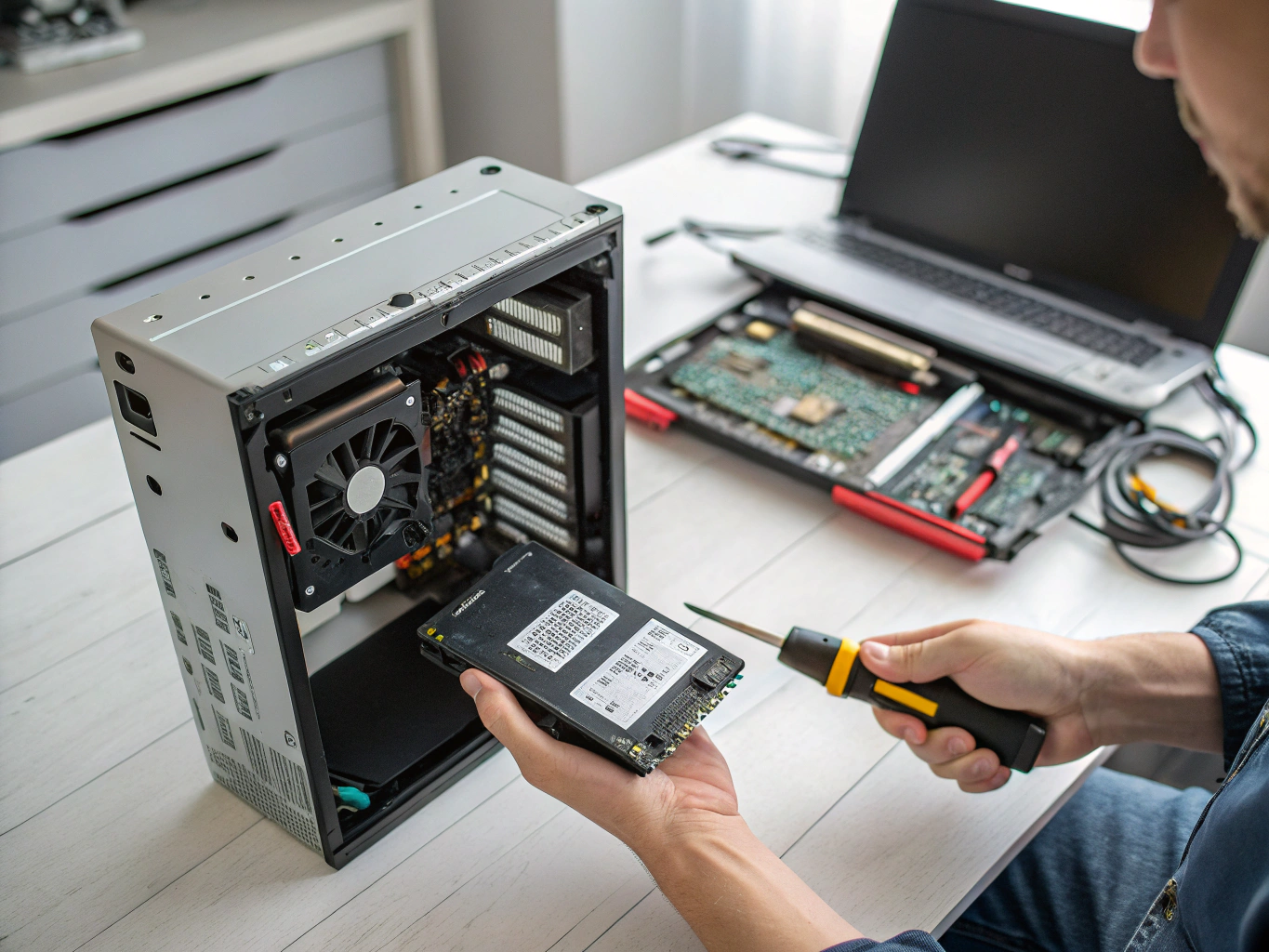
Comment savoir si on peut installer un SSD ?
L’ajout d’un SSD (Solid State Drive) à votre ordinateur peut considérablement améliorer l’expérience utilisateur. Cependant, avant de vous lancer dans cette mise à niveau, il est crucial de déterminer si votre dispositif est compatible avec un SSD. Cet article vous guidera à travers les étapes nécessaires pour savoir si vous pouvez ajouter un SSD à votre ordinateur.
Identifier la compatibilité de votre ordinateur
La première étape pour savoir si vous pouvez ajouter un SSD à votre ordinateur est de consulter la fiche technique officielle de votre appareil. Cette fiche, souvent disponible sur le site web du fabricant, fournit des informations détaillées concernant le matériel, y compris le type de disque installé, le nombre d’emplacements disponibles pour un disque dur supplémentaire et les formats compatibles. Ainsi, en vérifiant ce document, vous pourrez savoir si un emplacement pour SSD est déjà prévu ou si des convertisseurs ou adaptateurs seront nécessaires.
Vérifier le type de SSD compatible
Une fois que vous avez confirmé qu’un emplacement est disponible pour un SSD, il est essentiel d’identifier le type de SSD que votre ordinateur supporte. La majorité des ordinateurs modernes acceptent des SSD de 2,5 pouces, qui constituent un choix commun et pratique. Pour ce faire, vous devez connaître le numéro de modèle de votre appareil et consulter son manuel d’utilisation. Des informations spécifiques sur les types de SSD compatibles, que ce soit SATA ou NVMe, devraient y être mentionnées. En cas de doute, un simple recherche en ligne avec le numéro de modèle de votre PC peut également vous fournir les réponses nécessaires.
Types de SSD compatibles :
- SATA
- NVMe
Préparer l’installation du SSD
Avant d’installer un SSD, il est pertinent de prendre certaines précautions. Assurez-vous de connaître la taille des baies de stockage dans votre ordinateur. Certaines baies peuvent être plus grandes que la taille standard d’un SSD, qui est de 2,5 pouces. Dans ces cas, il vous faudra un convertisseur pour adapter le SSD à l’emplacement prévu. De plus, il est recommandé de sauvegarder vos données avant toute manipulation, afin de prévenir toute perte d’informations.
Les avantages d’un SSD
Installer un SSD présente de nombreux avantages. En plus d’accélérer le temps de démarrage de votre ordinateur et de réduire les temps de chargement des applications, un SSD est également plus résistant aux chocs et plus silencieux que les disques durs traditionnels. Cela en fait un choix idéal pour les utilisateurs souhaitant améliorer la réactivité et la durabilité de leur machine.
Avantages d’un SSD :
- Temps de démarrage accéléré
- Chargement rapide des applications
- Résistance aux chocs
- Silencieux
Conclusion
En résumé, savoir si vous pouvez rajouter un SSD à votre ordinateur nécessite quelques étapes simples, telles que la consultation de la documentation de votre appareil et l’identification des compatibilités requises. Avec les informations appropriées et une préparation adéquate, vous pouvez être sur la bonne voie pour bénéficier de la rapidité et de l’efficacité qu’offre un SSD. N’hésitez pas à explorer cette mise à niveau pour optimiser votre expérience informatique.