
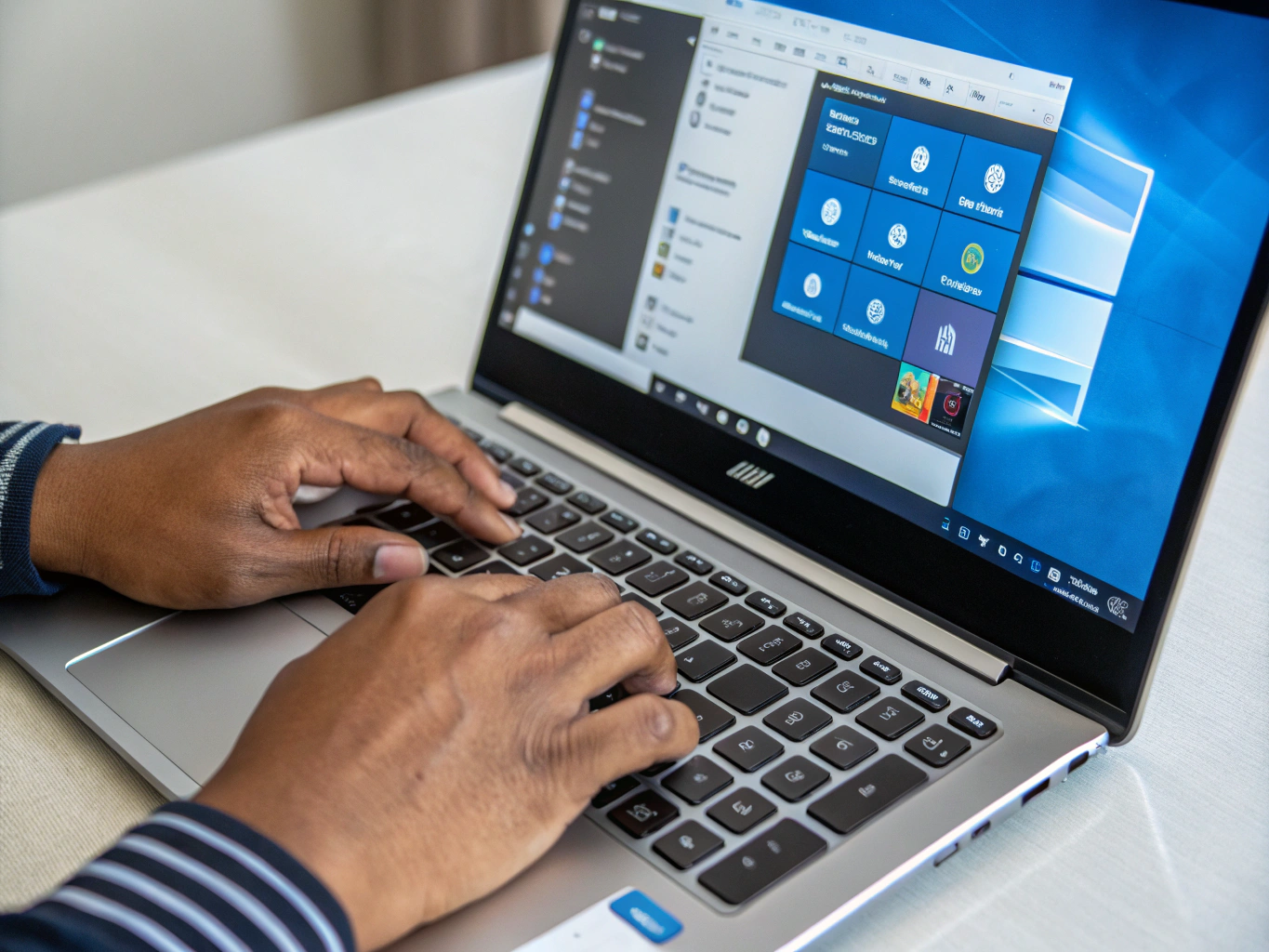
Comment faire une capture d'écran avec un PC portable ?
La capture d’écran est une fonctionnalité utile qui permet de sauvegarder des éléments affichés sur l’écran de votre PC portable. Que ce soit pour partager des informations, conserver des documents importants ou simplement capturer un moment en ligne, savoir comment effectuer une capture d’écran peut vous rendre la vie plus facile. Cet article vous guidera à travers les différentes méthodes pour faire une capture d’écran sur un PC portable.
Utilisation des Raccourcis Clavier
L’une des manières les plus simples de capturer ce qui s’affiche sur votre écran est d’utiliser des raccourcis clavier. Si votre ordinateur portable est équipé d’une touche Impr. écran, vous pouvez facilement prendre une capture d’écran en appuyant sur la touche de logo Windows + Impr. écran. Cela enregistre automatiquement la capture d’écran dans votre dossier « Images » sous « Captures d’écran ».
Pour les ordinateurs qui ne disposent pas de cette touche, une autre option consiste à utiliser la combinaison Fn + touche de logo Windows + barre d’espace, qui vous permettra également de capturer ce qui est visible à l’écran.
Accéder à l’Outil de Capture d’Écran
Un autre moyen efficace de faire une capture d’écran est d’utiliser l’Outil de capture d’écran qui est intégré à Windows. Pour y accéder, cliquez sur le bouton Démarrer, tapez « Outil de capture d’écran », puis sélectionnez l’application dans les résultats de recherche.
En utilisant cette application, vous pouvez choisir de capturer la totalité de l’écran ou seulement une partie spécifique. De plus, en appuyant sur la touche de logo Windows + Maj + S, vous pouvez initier un outil de sélection qui vous permet de dessiner le cadre de la capture que vous souhaitez effectuer.
Personnalisation des Touche de Capture d’Écran
Pour les utilisateurs de certains logiciels, comme Ubisoft Connect, il est possible de personnaliser les touches de capture d’écran. Par défaut, la touche F12 peut être utilisée pour capturer l’écran, mais vous avez la possibilité de changer cette attribution en fonction de votre confort et de vos préférences.
Pour ce faire, ouvrez l’application Ubisoft Connect, connectez-vous à votre compte et modifiez la configuration des touches selon vos besoins.
Collage et Édition des Captures
Une fois votre capture d’écran réalisée, vous pouvez la coller dans presque tous les programmes qui acceptent les images. Pour cela, appuyez sur ALT + IMPRIMER L’ÉCRAN pour capturer uniquement la fenêtre active, puis utilisez la combinaison Ctrl + V pour coller l’image dans une application comme Microsoft Word ou Paint.
Vous pouvez ensuite manipuler l’image selon vos besoins, que ce soit en la redimensionnant ou en ajoutant des annotations.
Dépannage de la Touche Impr. Écran
Parfois, les utilisateurs rencontrent des problèmes avec la touche Impr. écran qui ne fonctionne pas comme prévu. Si tel est le cas, il est judicieux de vérifier les paramètres de votre système. Assurez-vous que l’option "Utilisez la touche Impr. écran pour ouvrir l’Outil de capture" est activée.
Si elle est activée et que cela ne fonctionne toujours pas, essayez de la désactiver, redémarrez l’ordinateur, puis testez à nouveau. Ces étapes peuvent souvent résoudre des problèmes mineurs liés à la capture d’écran.
Conclusion
En conclusion, la capacité à faire des captures d’écran sur un PC portable est un outil précieux qui peut faciliter de nombreuses tâches. À travers les différentes méthodes présentées, vous pouvez choisir celle qui correspond le mieux à vos besoins et à votre matériel.
Résumé des Méthodes de Capture d’Écran
| Méthode | Raccourci |
|---|---|
| Touche Impr. écran | Windows + Impr. écran |
| Capture partie d’écran | Windows + Maj + S |
| Outil de capture d’écran | Démarrer > Outil de capture d’écran |
| Personnalisation Ubisoft | Modifier dans les paramètres d’Ubisoft Connect |
N’hésitez pas à expérimenter avec les différentes options pour découvrir celle qui vous convient le mieux.