
Comment puis-je supprimer la petite pastille sur mon iPhone ?
Les notifications incessantes sur votre iPhone peuvent devenir frustrantes, surtout si vous êtes quelqu’un qui préfère une interface épurée. La petite pastille de notification, souvent source d’angoisse, peut être désactivée facilement avec quelques étapes simples. Cet article va explorer les méthodes pour gérer ces pastilles de notification, vous permettant ainsi de garder votre écran d’accueil ordonné et agréable à utiliser.
Désactiver les Pastilles de Notification
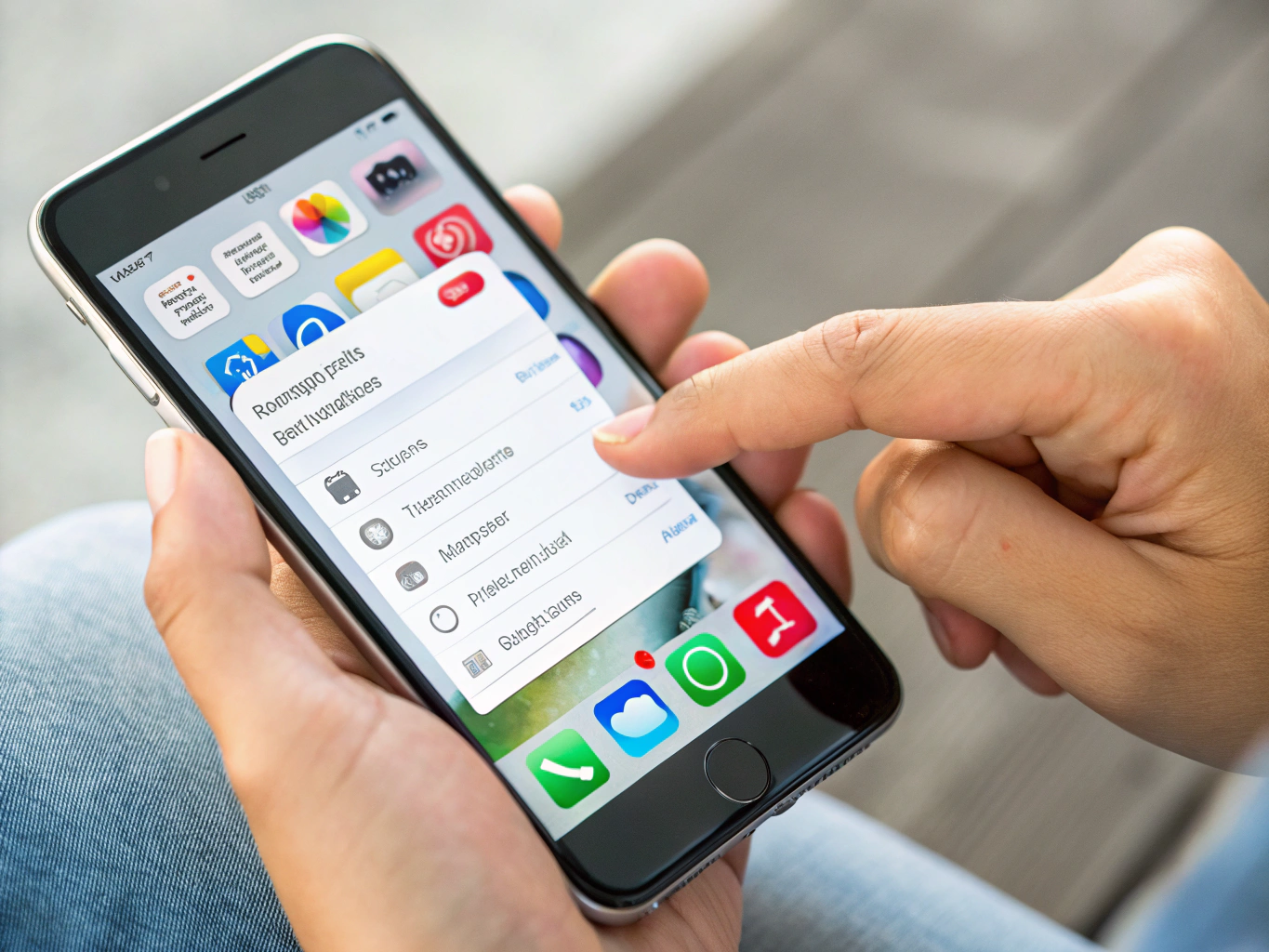
Pour commencer, la méthode la plus simple pour supprimer une pastille est d’identifier l’application concernée. Appuyez sur l’icône de l’application et maintenez-la enfoncée jusqu’à ce qu’une option apparaisse. Vous verrez une fenêtre d’« informations sur l’application » ou un titre similaire. En sélectionnant cette option, vous pourrez accéder aux réglages spécifiques de l’application. Cherchez l’en-tête nommé « Alertes » ou « Notifications ».
Voici les étapes à suivre :
- Appuyer longuement sur l’icône de l’application.
- Sélectionner « informations sur l’application ».
- Accéder à l’en-tête « Alertes » ou « Notifications ».
- Désactiver l’option de pastille.
Ainsi, vous retrouverez un écran d’accueil plus calme, sans notifications indésirables.
Gestion des Notifications dans les Réglages
Une autre option pour enlever les pastilles de notification est d’accéder directement aux Réglages de votre iPhone. Rendez-vous dans l’application « Réglages » et faites défiler jusqu’à trouver « Notifications ». En cliquant dessus, vous aurez la liste de toutes vos applications avec leur statut de notification.
Voici un tableau récapitulatif des actions possibles :
| Action | Description |
|---|---|
| Gérer les paramètres de chaque app | Permet de choisir les types de notifications à recevoir |
| Supprimer les pastilles | Désactive les pastilles de notification pour l’application choisie |
Cela devient particulièrement utile pour personnaliser votre expérience selon vos besoins.
Suppression de la Pastille d’AssistiveTouch
Si la petite pastille blanche sur l’écran, issue de la fonctionnalité AssistiveTouch, vous dérange, il est également facile de la retirer. Cette fonctionnalité est conçue pour aider les utilisateurs ayant des besoins d’accessibilité, mais elle peut être désactivée si elle ne vous est pas utile.
Accédez à l’application « Réglages », puis allez dans « Accessibilité ». Une fois dans ce menu, cliquez sur « Toucher », puis sur « AssistiveTouch ». Vous y trouverez un commutateur vert que vous pourrez désactiver.
En conclusion, gérer les pastilles de notification sur votre iPhone est une tâche simple qui peut grandement améliorer votre expérience utilisateur. Que ce soit pour des raisons de tranquillité d’esprit ou simplement pour garder une interface plus propre, les options sont à votre portée sans trop de complication. Profitez de votre appareil sans désagrément !