
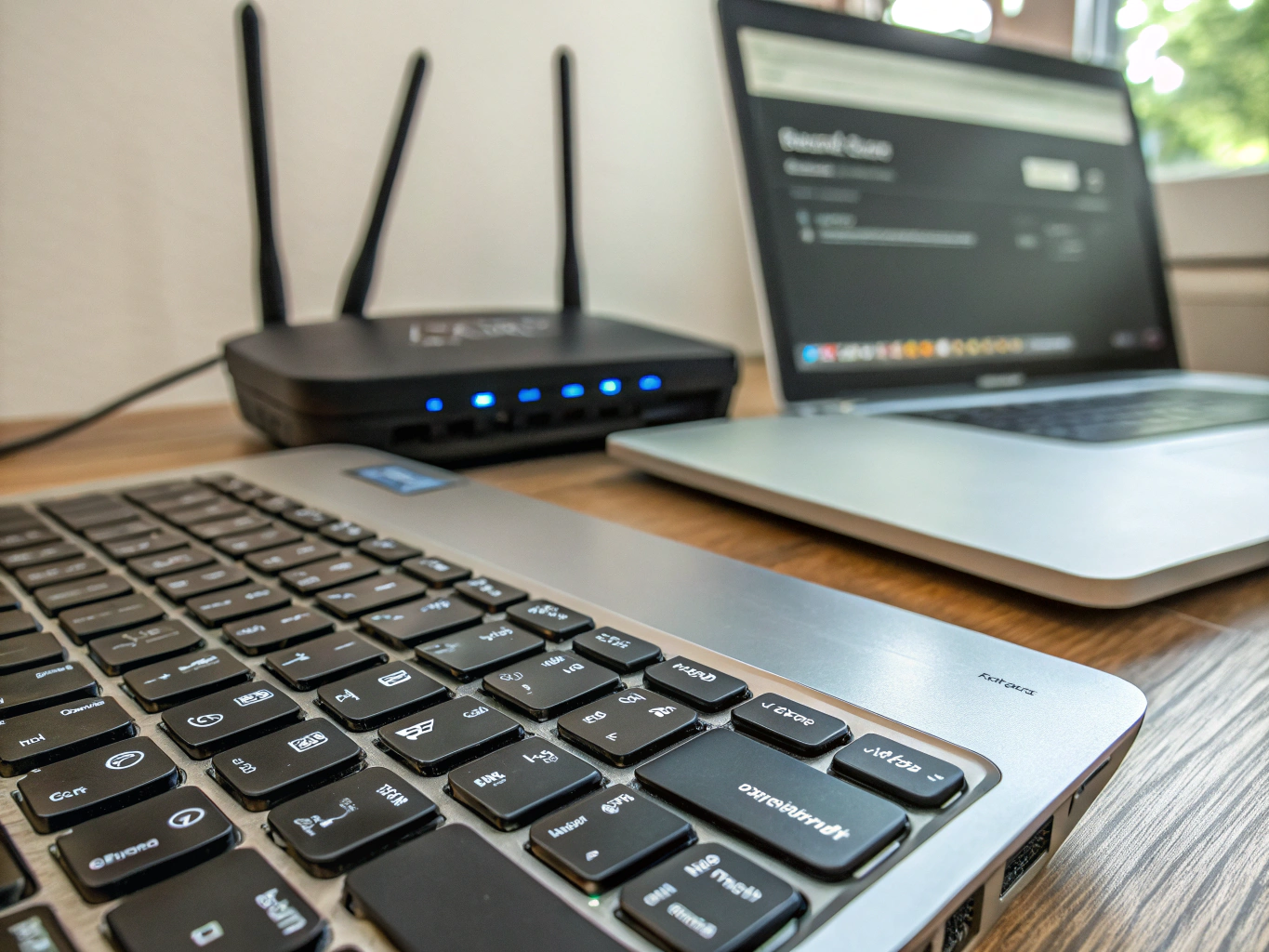
Où trouver ma clé WPA ?
La clé WPA (Wi-Fi Protected Access) est essentielle pour protéger votre réseau sans fil. Si vous avez besoin de cette clé pour vous connecter à votre Wi-Fi, il existe plusieurs méthodes pour la localiser. Dans cet article, nous allons explorer les différents moyens de trouver votre clé WPA, que ce soit directement sur l’équipement ou via les paramètres de votre appareil.
Localiser la Clé WPA sur votre Routeur ou Modem
La méthode la plus simple pour trouver votre clé WPA consiste à inspecter physiquement votre routeur ou modem. La plupart du temps, vous la trouverez sur un autocollant apposé sur l’appareil lui-même. Cet autocollant se situe généralement au dos ou en dessous du routeur, et mentionne souvent le SSID, c’est-à-dire le nom de votre réseau Wi-Fi. La clé peut être étiquetée sous des noms variés tels que « clé de sécurité » ou « mot de passe Wi-Fi ». Si vous ne parvenez pas à localiser l’autocollant sur votre appareil, vous pouvez également vérifier la documentation fournie avec votre routeur, car des informations détaillées sont souvent incluses dans le manuel.
Accéder aux Paramètres de Votre Routeur
Une autre méthode pour retrouver votre clé WPA est d’accéder directement aux paramètres de votre routeur. Pour ce faire, connectez-vous à l’interface d’administration de votre routeur en utilisant un navigateur web. Habituellement, l’adresse IP par défaut pour accéder à cette interface est 192.168.1.1 ou 192.168.0.1, mais cela peut varier en fonction du modèle du routeur. Une fois connecté, recherchez l’onglet « Sécurité » ou « Sécurité sans fil ». Dans cette section, vous devriez voir une option pour afficher votre clé WPA. Notez que certaines configurations peuvent nécessiter que vous vous authentifiez avec un nom d’utilisateur et un mot de passe, lesquels sont également généralement indiqués sur l’appareil.
Que Faire si Vous ne Trouvez Pas votre Clé WPA ?
Si malgré toutes vos recherches, vous ne parvenez pas à trouver votre clé WPA, il est possible de la réinitialiser. La plupart des routeurs disposent d’un bouton de réinitialisation qui, une fois enfoncé, remettra l’appareil à ses paramètres d’usine. Ce faisant, vous perdrez toutes les configurations personnalisées, mais vous pourrez récupérer la clé WPA affichée sur l’autocollant après la réinitialisation. Par ailleurs, si vous êtes connecté à un appareil Windows ou macOS qui a déjà accès au réseau, vous pouvez également récupérer le mot de passe via les paramètres réseau de votre système d’exploitation.
Méthodes de recherche de la clé WPA
-
Vérifiez l’autocollant sur le routeur
- Localisation : Dos ou dessous
- Noms courants : « clé de sécurité », « mot de passe Wi-Fi »
-
Accéder aux paramètres via le navigateur
- Adresse IP par défaut :
192.168.1.1ou192.168.0.1 - Rechercher l’onglet : « Sécurité » ou « Sécurité sans fil »
- Adresse IP par défaut :
| Méthode | Description |
|---|---|
| Autocollant sur le routeur | Vérifiez l’emplacement et les étiquettes |
| Interface d’administration | Accéder aux paramètres de sécurité via un navigateur |
| Réinitialisation du routeur | Remettre à zéro et récupérer la clé WPA affichée |
En conclusion, localiser votre clé WPA ne devrait pas être une tâche ardue, surtout si vous savez où chercher. Qu’il s’agisse de l’autocollant sur votre routeur ou des paramètres de sécurité, ces informations sont facilement accessibles et essentielles pour garantir la sécurité de votre connexion sans fil.