
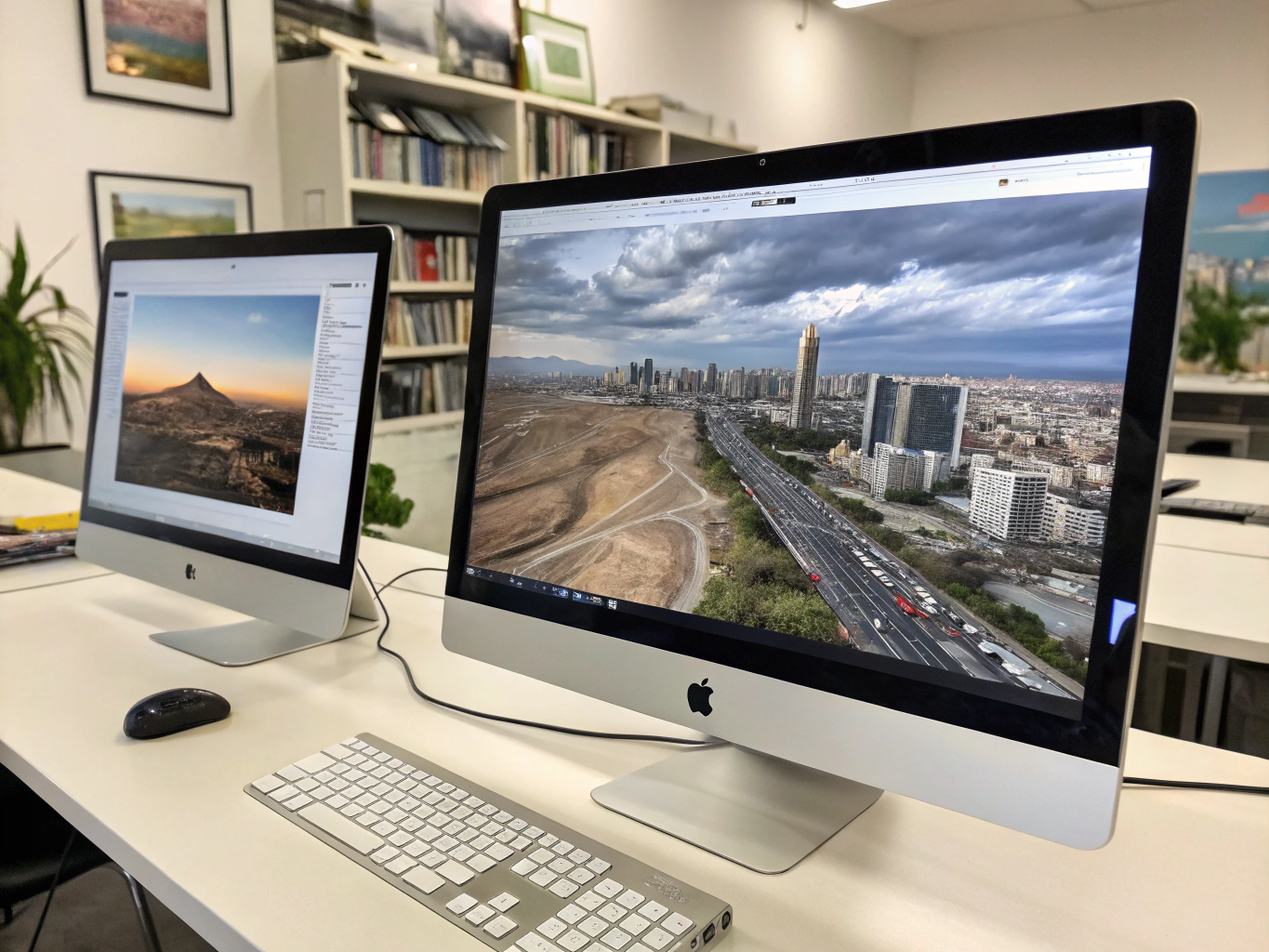
Comment faire une capture d'écran sur deux écrans ?
La possibilité de faire une capture d’écran avec défilement est une fonctionnalité très pratique qui permet de capturer des contenus longs, tels que des conversations de messagerie ou des pages web, sans avoir à les capturer en plusieurs fois. Cela simplifie le partage d’informations et rend la documentation beaucoup plus facile. Dans cet article, nous allons explorer les différentes méthodes pour réaliser des captures d’écran, y compris celles qui impliquent le défilement.
Comment faire une capture d’écran défilante ?
Pour réaliser une capture d’écran défilante, commencez par appuyer simultanément sur les boutons Marche/Arrêt et Volume -. Cette combinaison est souvent utilisée sur de nombreux appareils pour déclencher la fonction de capture d’écran. Une fois que vous avez pris votre première capture, vous verrez une option en bas de l’écran intitulée "Capturer plus". En sélectionnant cette option, vous pourrez choisir le contenu que vous souhaitez inclure dans la capture d’écran. Il est également possible d’ajuster la capture en utilisant des instructions de recadrage pour obtenir exactement ce que vous voulez.
Comment faire une capture d’écran en plein écran ?
Si vous souhaitez réaliser une capture d’écran en plein écran, la méthode est tout aussi simple. Il faut ouvrir l’outil de capture d’écran intégré de votre appareil. Pour cela, utilisez les raccourcis clavier : appuyez sur la touche de logo Windows + Maj + S. Cela ouvrira une superposition de l’outil de capture d’écran qui vous permettra de sélectionner la zone que vous souhaitez capturer. Cette méthode est idéale pour prendre un enregistrement complet d’une page web ou d’une application.
Capture d’écran d’un menu déroulant
Capturer des menus déroulants peut sembler plus complexe, mais cela peut également être réalisé facilement. Tout d’abord, rendez-vous dans l’outil de capture d’écran où vous devrez sélectionner "Image" sur le côté gauche. Ensuite, choisissez "Menu" dans la liste déroulante "Sélection". En cliquant sur "Propriétés du menu" dans la même liste, vous pourrez capturer les sous-menus ouverts. Cette fonction est particulièrement utile pour documenter des paramètres ou des options dans des logiciels où les menus peuvent s’étendre en sous-catégories.
Astuces supplémentaires pour les captures d’écran
En plus des méthodes mentionnées ci-dessus, il existe quelques conseils supplémentaires pour faciliter le processus de capture d’écran. Par exemple, activez l’option "Balayer pour capturer" dans les paramètres de votre appareil.
Pour cela, accédez aux Paramètres, puis à "Fonctions avancées" et à "Mouvements et gestes".
En activant cette option, vous pourrez facilement faire défiler l’écran et capturer sans avoir besoin d’appuyer sur plusieurs boutons en même temps. Cela rend le processus encore plus rapide et fluide.
Résumé des méthodes de capture d’écran
| Méthode | Description |
|---|---|
| Capture d’écran défilante | Utiliser la combinaison Marche/Arrêt + Volume – |
| Capture d’écran en plein écran | Ouvrir l’outil de capture avec Windows + Maj + S |
| Capture d’un menu déroulant | Sélectionner "Image" > "Menu" > "Propriétés du menu" |
En conclusion, faire une capture d’écran avec défilement ou d’autres types de contenu est aujourd’hui une tâche simple grâce aux fonctionnalités avancées des appareils modernes. Que vous ayez besoin d’une capture d’écran classique, défilante ou d’un menu déroulant, les méthodes décrites dans cet article vous aideront à le faire efficacement et sans stress.