
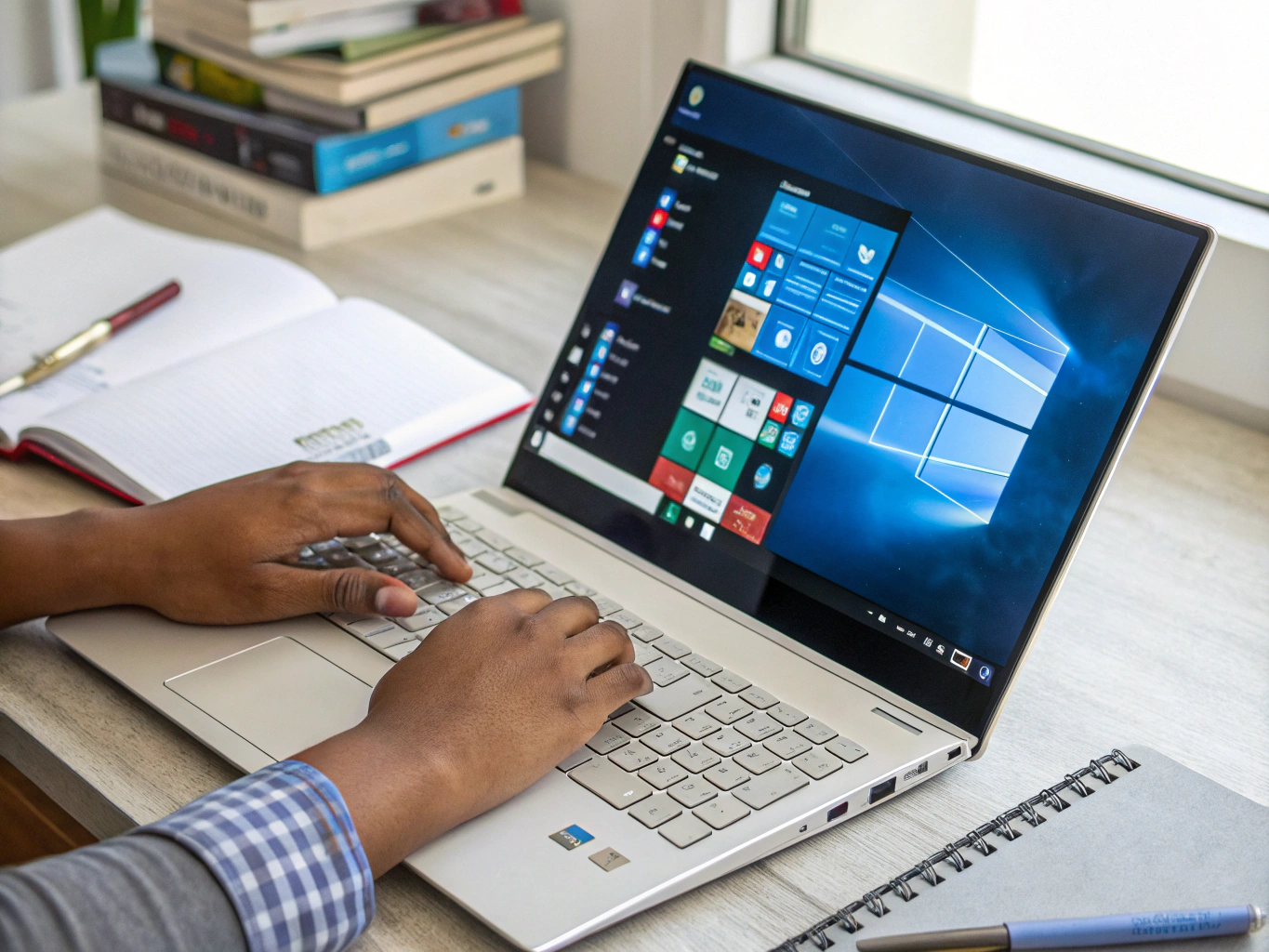
La barre des tâches de Windows 10 est un élément essentiel de l’interface utilisateur, permettant aux utilisateurs d’accéder rapidement aux applications et de gérer leur environnement de travail. Cependant, il peut arriver qu’elle nécessite une réinitialisation pour plusieurs raisons, allant des modifications accidentelles aux problèmes de configuration. Cet article vous conduira à travers les étapes nécessaires pour réinitialiser la barre des tâches et restaurer une expérience utilisateur optimale.
Accéder aux paramètres de personnalisation
Pour commencer la réinitialisation de la barre des tâches, il est indispensable d’accéder aux paramètres de personnalisation. Appuyez sur les touches Windows + I pour ouvrir le menu des paramètres. Une fois là, sélectionnez l’option « Personnalisation », puis dirigez-vous vers « Barre des tâches ». C’est ici que vous pouvez ajuster un certain nombre de réglages qui influenceront la manière dont votre barre des tâches fonctionne et s’affiche.
- Pour éviter que la barre des tâches ne se cache, décochez l’option « Masquer automatiquement la barre des tâches ». Cela vous permettra de garder un accès constant à vos applications favorites.
Rétablir le contenu de la barre des tâches
Si vous constatez que le contenu de votre barre des tâches a été modifié ou que des icônes ont disparu, vous pouvez facilement le rétablir. Cliquez sur le bouton « Démarrer », pointez sur « Paramètres », puis sélectionnez « Barre des tâches & Menu Démarrer ».
| Option | Action à prendre |
|---|---|
| Toujours en haut | Cochez l’option |
| Enregistrer les modifications | Cliquez sur « OK » |
Après avoir effectué ces réglages, n’oubliez pas de cliquer sur « OK » pour enregistrer vos modifications.
Réinitialiser le gestionnaire des tâches
Le gestionnaire des tâches est un outil crucial pour la gestion de votre ordinateur. Si vous rencontrez des problèmes avec celui-ci, vous pouvez le réinitialiser pour corriger certains dysfonctionnements. Pour ce faire, accédez à « Démarrer » et tapez « Gpedit.msc » dans l’exécution, puis appuyez sur Entrée. Cela vous mènera aux paramètres de l’éditeur de stratégie de groupe.
- Naviguez jusqu’à « Modèles d’administration -> Configuration utilisateur -> Options Ctrl+Alt+Suppr ».
- Dans cette section, vérifiez que l’option « Supprimer le Gestionnaire de tâches » est bien définie sur « Désactiver » ou « Non configuré ».
Restaurer les icônes de la barre des tâches
Il peut également arriver que certaines icônes sur la barre des tâches disparaissent. Pour les restaurer, accédez à l’onglet « Bureau » et sélectionnez « Personnaliser le bureau ». Ensuite, cliquez sur l’onglet « Générale » pour choisir les icônes que vous souhaitez afficher sur le bureau.
- Cela vous permettra non seulement de rétablir l’accès aux icônes manquantes, mais également d’organiser votre espace de travail de manière à ce qu’il soit fonctionnel et attrayant.
Réparation du gestionnaire des tâches
En cas de dysfonctionnement persistant du gestionnaire des tâches, un dépannage additionnel peut s’avérer nécessaire. Pour le réparer, accédez à l’onglet « Système et sécurité » dans le panneau de contrôle, puis cliquez sur l’option « Exécuter les tâches de maintenance ».
Suivez les instructions à l’écran pour terminer l’exécution de cet utilitaire de résolution de problèmes. Cette étape peut contribuer grandement à restaurer un fonctionnement normal du gestionnaire des tâches, optimisant ainsi votre utilisation générale de Windows 10.
En conclusion, réinitialiser la barre des tâches de Windows 10 est une procédure simple qui peut résoudre de nombreux problèmes d’affichage et de fonctionnalité. En suivant ces étapes, vous pourrez retrouver une expérience Windows fluide et optimale.