
Comment transférer tout le contenu d'un iPhone vers un nouvel iPhone sans iCloud ?
Le transfert de données d’un ancien iPhone à un nouvel iPhone est une étape cruciale lors de l’acquisition d’un nouvel appareil. Si vous souhaitez transférer tout le contenu sans utiliser iCloud, plusieurs méthodes s’offrent à vous. Cet article explore ces options pour vous aider à réaliser cette opération facilement et efficacement.
Utilisation d’iTunes ou du Finder pour le transfert
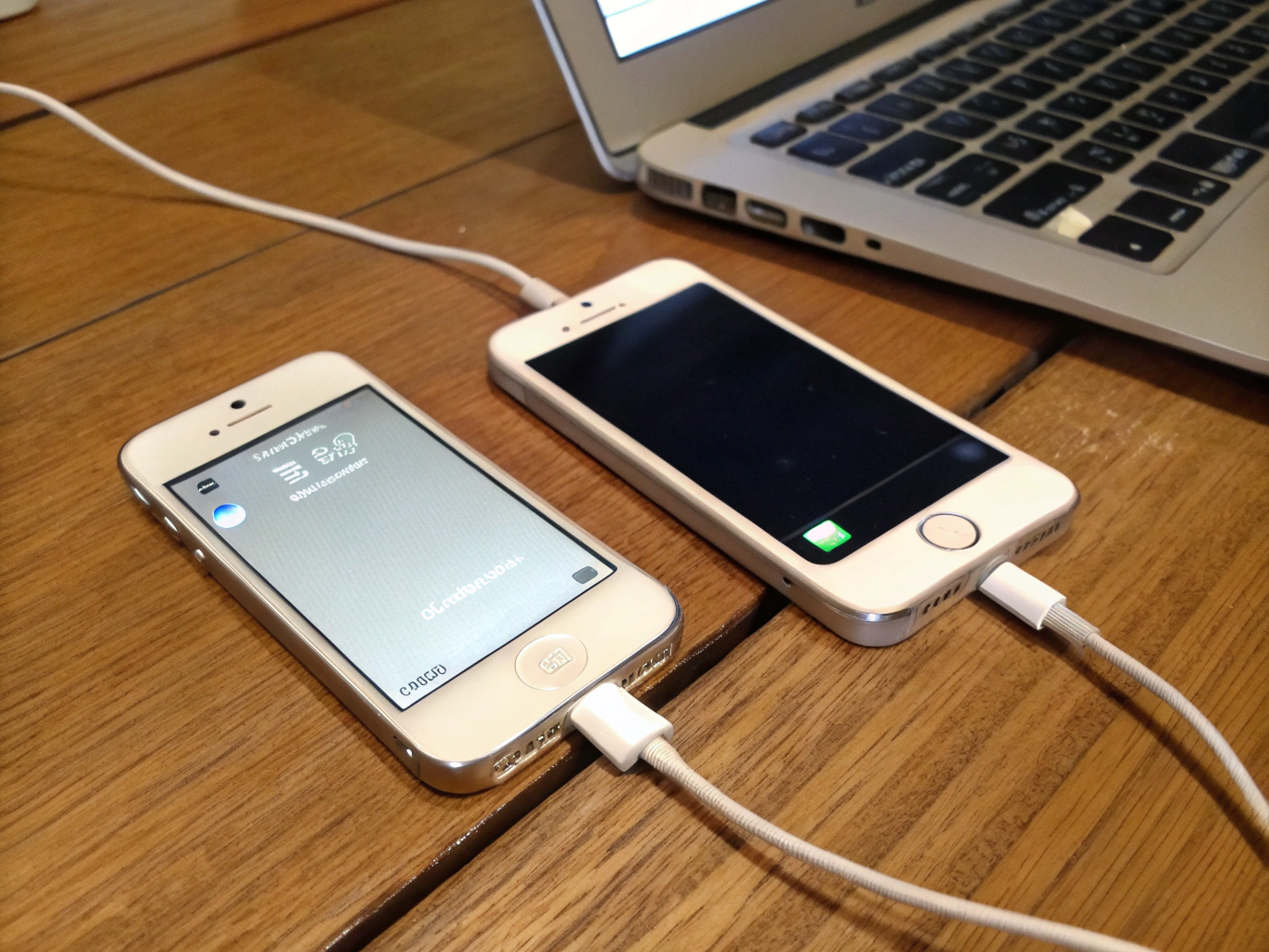
L’une des méthodes les plus fiables, si vous ne souhaitez pas passer par iCloud, est d’utiliser iTunes ou le Finder, selon le type de votre ordinateur. Pour commencer, branchez votre ancien iPhone à votre ordinateur et ouvrez l’application correspondante. Une fois votre appareil détecté, un message vous demandera peut-être si vous souhaitez faire confiance à cet appareil. Acceptez, puis sélectionnez l’option « Restaurer la sauvegarde ». Cela vous permettra de choisir une sauvegarde récente de votre ancien appareil, ce qui facilitera le transfert de tout votre contenu, y compris :
- Photos
- Applications
- Paramètres
Le transfert direct avec l’application Migrer vers iOS
Pour ceux qui souhaitent transférer des données d’un autre type de smartphone vers un nouvel iPhone, l’application « Migrer vers iOS » s’avère très utile. Avant de commencer, assurez-vous que votre nouvel iPhone est allumé et prêt à être configuré. Installez l’application sur votre ancien téléphone, connectez-vous à un réseau Wi-Fi temporaire et suivez les instructions à l’écran. Vous pourrez sélectionner le contenu à transférer, y compris vos :
- Contacts
- Messages
- Photos
- Numéro de téléphone avec la carte SIM ou l’eSIM
Cela rend le processus de transfert non seulement rapide, mais également très simple.
Les étapes clés pour commencer le transfert
Avant de démarrer le transfert, veuillez suivre quelques étapes préalables. Allumez votre nouvel iPhone et suivez les instructions affichées jusqu’à ce que vous atteigniez l’écran de connexion au Wi-Fi. Voici où vous devrez choisir votre réseau Wi-Fi pour faciliter le transfert de données. Une fois connecté, vous serez invité à vous connecter à votre compte Apple. À partir de là, vous aurez la possibilité de restaurer une sauvegarde d’iTunes ou de commencer avec le nouvel iPhone. Assurez-vous que vos appareils soient alimentés et connectés au même réseau pour éviter toute interruption pendant le transfert.
| Étapes préalables | Actions |
|---|---|
| 1. Allumer le nouvel iPhone | Suivre les instructions affichées. |
| 2. Choisir le réseau Wi-Fi | Connecter au réseau pour le transfert. |
| 3. Se connecter au compte Apple | Accéder à votre compte pour procéder au transfert. |
En conclusion, transférer tout le contenu de votre ancien iPhone à un nouvel appareil sans utiliser iCloud est non seulement possible mais également facile grâce à iTunes, le Finder ou l’application Migrer vers iOS. En suivant les étapes appropriées, vous pourrez continuer à utiliser vos applications et vos données comme si de rien n’était.