
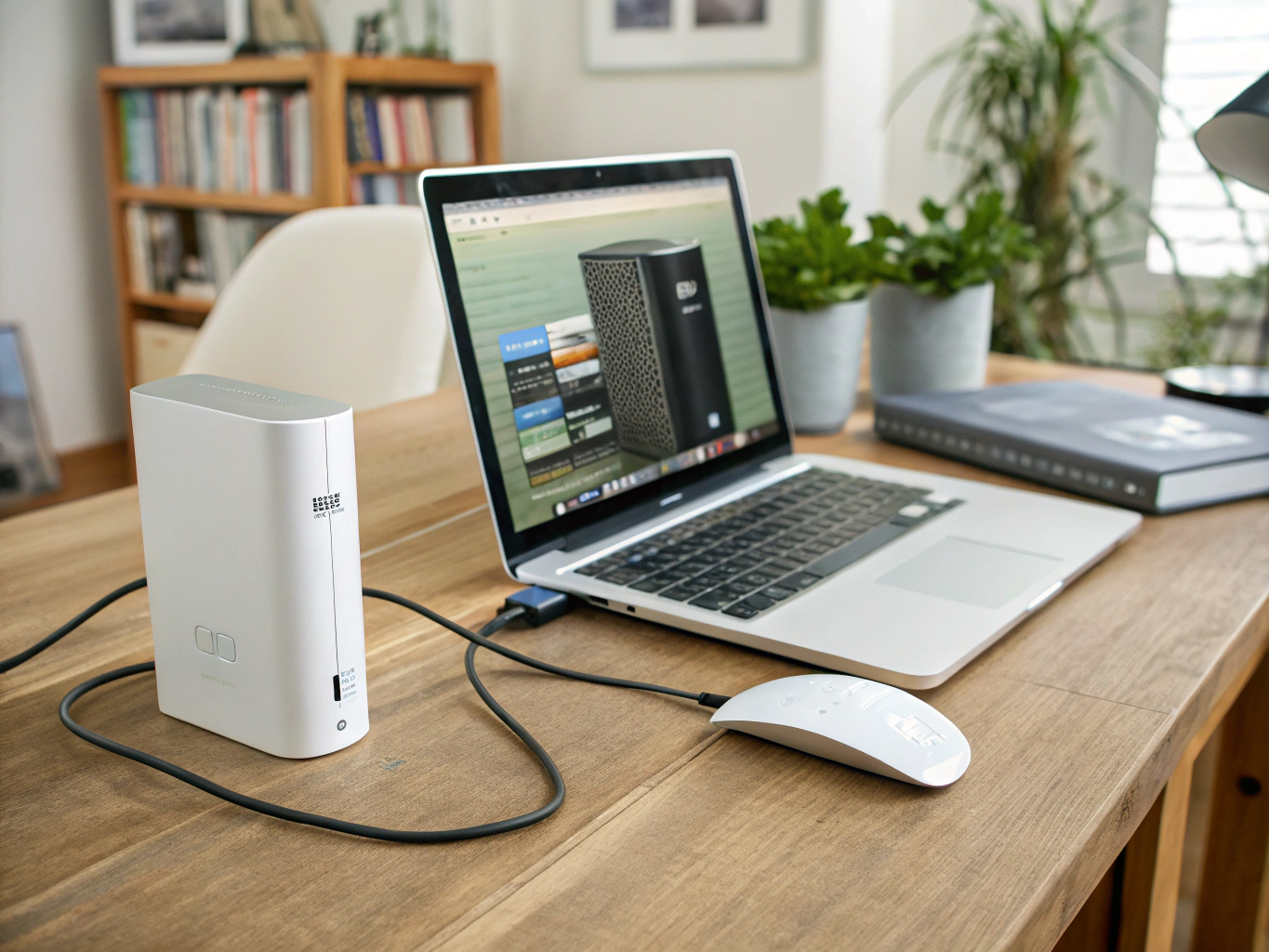
Comment utiliser WD My Cloud ?
WD My Cloud se présente comme une solution pratique pour stocker et gérer vos fichiers. Cet appareil offre un moyen simple et efficace de sauvegarder, partager et accéder à vos informations via le cloud. Que vous soyez un particulier cherchant à protéger des souvenirs numériques ou un professionnel désireux de stocker des documents critiques, cet article vous guidera sur la meilleure façon d’utiliser WD My Cloud.
Installation de WD My Cloud
La première étape pour commencer avec WD My Cloud est l’installation de l’appareil. Branchez simplement le dispositif à votre routeur Wi-Fi et allumez-le. Une fois que le système est en marche, vous pouvez configurer votre compte depuis n’importe quel appareil mobile en visitant la page MyCloud.com/hello. Cette démarche vous permettra de créer un compte et de gérer vos fichiers sans nécessiter d’ordinateur dédié, vous rendant ainsi la tâche simple et sans aucun frais mensuel.
Étapes d’installation :
- Branchez le dispositif au routeur Wi-Fi
- Allumez l’appareil
- Visitez MyCloud.com/hello pour configurer votre compte
Utilisation du logiciel WD Backup
Pour les utilisateurs souhaitant mettre en place une solution de sauvegarde automatique, le logiciel WD Backup s’avère être un outil indispensable. Cette application permet de programmer des sauvegardes régulières de vos fichiers sélectionnés. Vous avez la possibilité de spécifier une planification qui correspond à vos besoins, qu’il s’agisse d’une sauvegarde quotidienne ou hebdomadaire. En gardant vos données régulièrement sauvegardées, vous diminuez les risques de perte accidentelle d’informations essentielles.
Options de planification :
- Sauvegarde quotidienne
- Sauvegarde hebdomadaire
Accès à WD My Cloud en local
Accéder à votre WD My Cloud en réseau local est également un processus simple. Il vous suffit de cliquer sur l’option « Réseau » sur votre appareil, de faire un double-clic sur l’icône My Cloud Home, puis de saisir le nom d’utilisateur et le mot de passe associés à votre réseau local. Cela vous permettra d’avoir rapidement accès à vos fichiers, facilitant ainsi le partage et la consultation de vos données tout en restant sous le contrôle de votre réseau domestique.
Synchronisation et partage de fichiers
Une des fonctionnalités les plus appréciées de WD My Cloud est sa capacité à synchroniser des fichiers de manière automatique. Après avoir installé l’application dédiée sur votre ordinateur ou votre terminal mobile, vous pouvez facilement ajouter des fichiers et des dossiers à votre espace de stockage. Grâce à cette fonctionnalité, tous vos ajouts seront automatiquement stockés et synchronisés dans le cloud. Vous pourrez alors partager des fichiers avec d’autres utilisateurs de manière fluide et rapide, améliorant ainsi la collaboration et l’accessibilité à distance.
Conclusion
En somme, WD My Cloud représente une solution complète et accessible pour quiconque souhaite bénéficier des avantages du stockage dans le cloud. Grâce à son installation facile, ses fonctionnalités de sauvegarde automatique, son accès local et sa synchronisation efficace, cet appareil s’impose comme un allié précieux pour la gestion de vos données. Que vous soyez novice ou utilisateur averti, WD My Cloud simplifie le stockage et la sécurisation de vos informations personnelles et professionnelles.